ディスプレイを買い足してマルチディスプレイ化/またやっちゃいました。しかも4K27インチで。

デュアルディスプレイに戻しました

以前M1MacBookPro13インチを使っていた時は、27インチWQHD(2K)と13インチのデュアルディスプレイで作業をしている事をブログに書いています

2025年の秋にM4ProMac miniに切り換えてディスプレイ一枚でも問題なく作業はできていました。

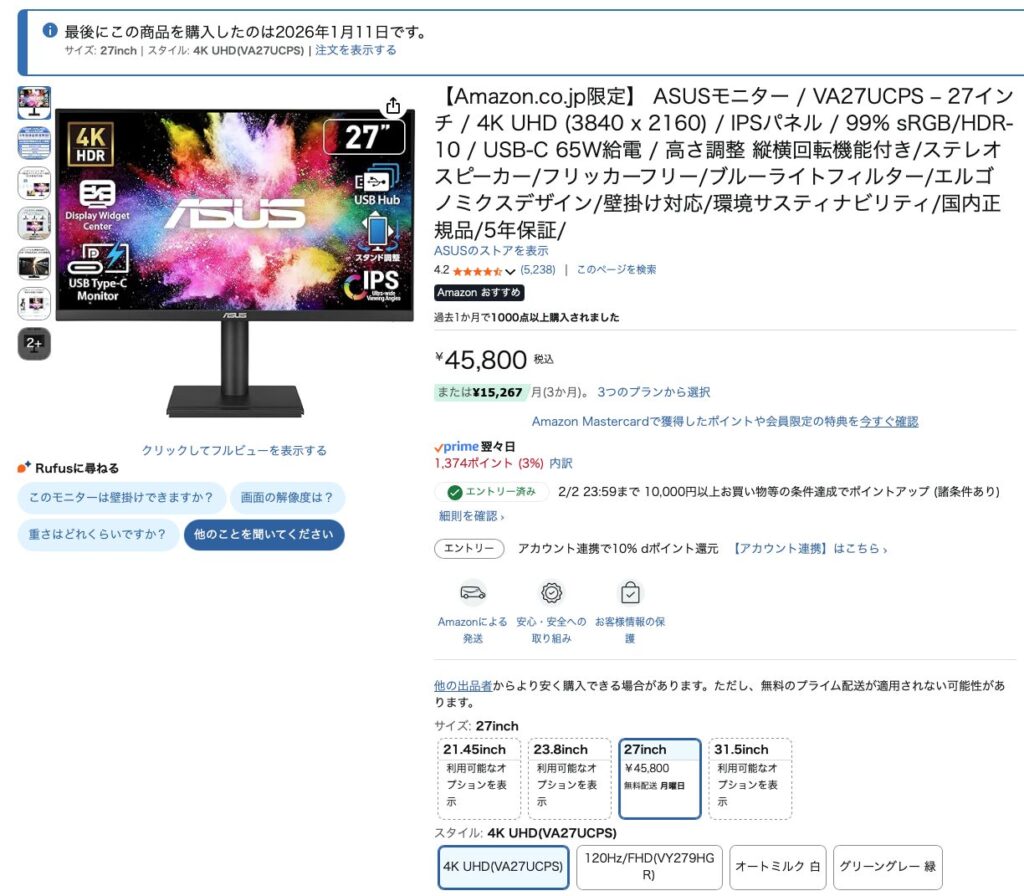
そんなある日、Amazonで45,000円相当の4Kディスプレイが、25,000円セールとかなり驚きの価格で出されており、たまたまポイントもそこそこ有ったので2万円弱で購入しました。

Screenshot

以下インプレッションを書いていきます。

27インチ2枚のデュアルディスプレイ運用開始

購入した商品は下記のAmazonのリンクを参考にしてみて下さい。

参考Amazonアフィリエイト【Amazon.co.jp限定】 ASUSモニター / VA27UCPS – 27インチ / 4K UHD (3840 x 2160) / IPSパネル / 99% sRGB/HDR-10 / USB-C 65W給電 / 高さ調整 縦横回転機能付き/ステレオスピーカー/フリッカーフリー/ブルーライトフィルター/エルゴノミクスデザイン/壁掛け対応/環境サスティナビリティ/国内正規品/5年保証/

モニターの大きさを揃えると見た目の違和感はなく、逆に13インチMacBook Proを使っていたときよりスッキリしています。

4K表示運用はまだ模索中

4Kにした理由は、自分でYoutubeにアップしている動画が基本的に4Kなので、自分の動画がどう見えているのかも把握しておきたいと考えての事です。

ただ、実際使って見て27インチ4Kディスプレイの表示問題を改めて認識しました。

左がWQHD、右4Kの画面になりますが右はデフォルトの場合、情報表示量は多くなるけど、その分ウィンドウ、文字など全てが小さく表示されます。

具体的にはフルHDの4分の1、25%の大きさになります。

解決策は、表示設定を変更し2KまたはフルHDに設定すれば大きくなり入力作業に支障がありません。

しかしそれだと動画を4K画質で見れなくなるので悩ましいところで、今のところはお試し4K運用です。

明らかにM4ProMac miniの負荷が増している

これまでほとんど感じなかった熱について、本体を触るとほんのり温かい状態が感じられるようになりました。ただ爆熱ではなくファンの稼動音はほぼ聞こえません。

給電対応USB-typeC接続可能

M4ProMac miniの出力ポートはHDMIが一つだけ有りますが大きな情報量の通信、映像出力可能なThunderbolt5が3つあり、まさに4K向きの仕様になっています。

Macの映像出力の仕様から4Kは良くない?

Mac mini等の映像処理だと5Kのディスプレイなら最も美しくかつ処理負荷が少なく推奨されるとのこと。

4Kの場合は、前述した通り27インチディスプレイでは文字が小さくなります。

また見やすいように解像度を下げる設定にするとスケーリングという処理をMac側にさせる事になり負荷が増すため、良くないという話になります。

従ってスケーリングの負荷をかけず、見やすくする方法としては

  • 5Kディスプレイ
  • 4Kなら32インチディスプレイ
  • 27インチ以下なら2K解像度
  • 素直にAplpe純正ディスプレイ

にすれば良いという情報が見られました。

スケーリング自体による負荷は、Windows PCで同じと考えられます。

ちなみに2Kディスプレイ自体は、5年ぐらい前から使っていますが、見やすさが4Kよりも特段劣ると個人的には感じません。繰り返しになりますが、やはり文字入力や資料読み込みは文字が大きい方が見やすいです。

ネットを見る、Microsoft Word等ドキュメントやExcel表計算等のオフィスワークの使い方で高画質を求めていない方ならWQHDも個人的には十分おすすめできます。youtubeを見るのでも十分です。4Kの動画は編集からアップロードも負荷が多いので、積極的にアップしている人は多くありません。

また、ディスプレイを使ってゲームをされている方にもWQHDはお勧めできます。2025年の秋ぐらいから24インチWQHDのゲーミングモニターで性能のそこそこ良いものでも30,000円を切るものが多く見られます。

LG ゲーミングモニター LG UltraGear 27G610A-B 27インチ/WQHD(2560×1440)/200Hz/IPS 1ms(GTG)/sRGB 99%/DisplayHDR 400/アンチグレア/HDMI×2/DisplayPort/VRR(FreeSync Premium)/低遅延モード

気になるのは、私の使っているM4ProMacminiでは4K出力でのもたつきは発生していませんが、処理能力が高くないPCだと表示遅延が起きるかも知れません。

なので、MacBook Air等のノート型パソコンならメモリを上げてスペックが高い仕様の購入も視野入れましょう。

USB-typeC接続ケーブルは気をつけろ

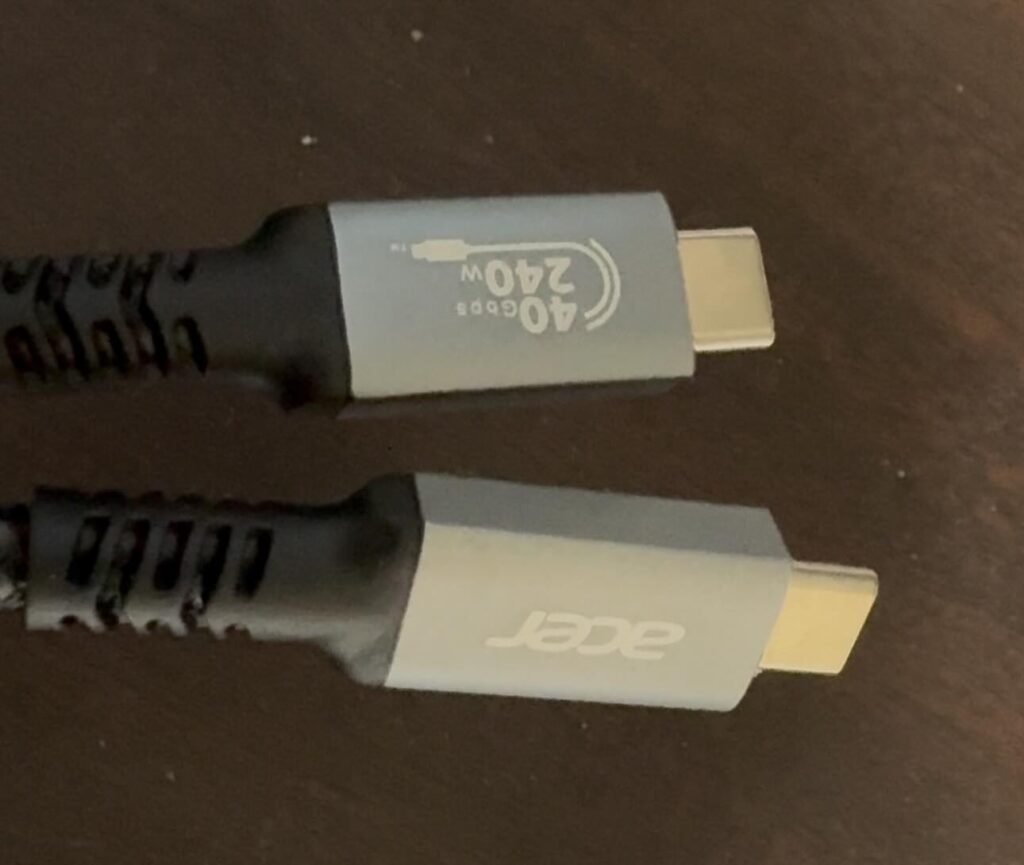
USB-typeC接続が可能ですが、安いケーブルだと映像出力に対応していない場合がほとんどです。また対応していても情報伝送量が低いもので4Kに対応できないというのもネットの検索で見られますので、USB-typeC接続を考えるなら「映像出力対応」「高速データ転送」のものは必須です。私がディスプレイと一緒に購入したのはAcerのUSB-typeCコードですが伝送データ量が40Gbpsです。

Screenshot

大容量データを扱うことがあるならもう一ランク上のケーブルが良いかもしれません。

UGREEN USB4 Gen4 ケーブル 80Gbps双方向高速データ伝送 PD3.1 240W急速充電対応 Thunderbolt4/3 USB 3下位互換 16K@60Hz映像出力 高耐久性ナイロン編み USB-C to USB-Cケーブル iphone17/Galaxy S24/MacBook Pro/iPad/Android/ハブなどタイプC対応機器接続用 ブラック1m

ちなみに画像でも気づくかもしれませんが、一般的な充電用等のUSB-typeCケーブルに比べかなり太いコードになります。ディスプレイの仕様によっては接続ポート周りが狭くて端子が入れられない可能性もあります。

ディスプレイにはHDMIケーブルが付属しているなら、慌ててUSB-typeCケーブルを購入せず端子部を確認してからが良いでしょう。

カーソル移動量はやはり多くなる

27インチディスプレイ2つは、やはりカーソルの移動量が多くなるので、作業が多い人は腱鞘炎に注意が必要となります。

詳細なインプレは様子を見てから

まだマルチディスプレイ状態に復帰してからそれほど経っていないこともあり、詳細なインプレッションは期間を置いてからにします。

現状は、やはり快適ではあるかなとは感じますが、じゃあ人に勧めるかと言えば悩みます。人に勧めるなら24インチWQHD2枚の方が色んな意味でコストパフォーマンスに優れていると考えます。

以上です。

M4Pro Mac mini買ったよ/M5MacBookProじゃない理由

タイトルに偽り無く、M5MacBookProがリリースされたにも関わらず、M4ProチップMacminiメモリ24GBモデルを購入しました。

理由を挙げながら解説を書いていきます

性能差が、ほとんどない

事前の公式発表のスペックから見てもM5チップとM4Proチップの明確な性能差がなく、M5MacBookProの筐体はM4MacBookProとかわらず、しかしM5のUSB-C端子はThunderbolt4となっていて、その性能向上分を十分に発揮できない構成で不思議に思ったところです。

また、ディスプレイ、スピーカーもアップデートしていません。

日本語AI処理が上手くできるには、まだ早いという疑問

M5チップの最大の特徴のAI処理の向上とはありますが、そもそも世界の言語の中でも難解言語Tier1とも言われる日本語に対応できるのはまだまだ時間がかかると見られるので、メリットは薄いと判断しました。

根拠につながる事例としては、Appleインテリジェンスが日本語対応となったあたりから、Macレビューが多い有名日本人インフルエンサーや著名人がアップしているYoutube動画でもおそらくAI処理編集による文字起こしをしているみたいですが、誤変換のテロップ、字幕が散見されているところです。もちろん動画編集アプリやファイルのAI機能の影響もあるでしょう。

処理速度は思ったほどでない

メモリの最小能力構成に差があるので単純な比較とは言えませんが、M5よりM4Proチップの方が機器のみの処理能力に関しては総合的に上になっています。

補足としては、M5はM4より優れているのは間違いありません。

引用:apple公式「Macのモデルを比較する」

接続ポートの数と規格の違い

デバイス接続ポートはM4ProMac miniは 3つのThunderbolt5、それとは別に2つのUSB-Cを含む合計8つのポートとなります。

一方、M5MacBookProは3つのThunderbolt4他はSDXCカードスロット、HDMI出力端子です。

接続ポートが少ないのはこれまで使っていたM1MacBookProで苦労していた点もあり、ポートが多いことも必要な要素でした。大きな違いはM1はHDMI出力端子がなくて2つしかないUSB-Cポートからハブ経由で外部モニターに出力していました。

Mac miniに無くてM5MacBookProにあるポートとしてSDXCカードスロットがあります。クリエイターからすれば、一眼カメラでの撮影した画像を保存する記憶メディアはSDが主流なので是非欲しい物です。

MacBookProは重い

重量の話です。

M3チップ以降のMacBookProは重さが1.5kgを超えています。不思議なことに1.5kgを超えると途端に持ち運びの負担が出てきます。

単体だけの持ち運びでの作業というのはそこまで多くありません。動画編集をするとなると16インチモデルが編集のしやすさもありますけれど、外付けデバイスを複数持ち歩きますし何より電源アダプターというずっしりとしたものが必要になってきます。

軽い作業であれば、iPadの方が持ち運びに優れている面からおすすめします。

M5MacBookProは十分凄いです

M5MacBookPro批判するつもりはなく、M2以前のモデルなら他の比較検証レビューされた方のブログ等見ても間違いないスペック評価なので初めてのMacを考えている方、加えて将来的に動画編集他クリエイター活動をしてみたい、M2以前のMacBook ユーザーには最小構成モデルが¥248,800となり性能から見た価格の面でもおすすめできます。

M4Pro以上の性能を求めるならメモリを盛る事で解決するかなと思います。またSSDの容量を盛る事でも処理速度は向上するでしょう。

参考Amazonアフィリエイトリンク: Apple 2025 MacBook Pro 10 コアCPU、10 コアGPU のM5 チップ搭載ノートパソコン:Apple Intelligence のために設計、14.2 インチLiquid Retina XDR ディスプレイ、16GB ユニファイドメモリ、1TBのSSD ストレージ – シルバー

M4Pro Mac miniでも大丈夫な人

普段から出先でPC作業がなくディスプレイ、キーボード、マウス等の別売り周辺機器が揃っている方なら値段が安くなるのでおすすめできます。反対に、周辺機器がないMacBookユーザー、iMacユーザーにはおすすめしません。

また、大学、専門学校生の方、数年単位で引越しが多い方もおすすめしづらいですね。引越しの際、特にディスプレイ、モニターを運ぶのに大きな破損リスクが付きまといます。従って数年以内に卒業して就職のために引っ越す方にはM5MacBookProが総合的合理性でおすすめします。

MacBookでクリエイター作業をするなら冷却ファンは重要

MacBookAirがクリエイターから避けられている理由は、スペックではなく冷却ファンが無いことで熱が溜まり処理能力が落ちる不安からです。

4K120fps以上の高品質の動画の編集、書き出し等の高負荷処理をする際に、CPUやGPUなど半導体を含む部品はかなり熱を発生します。計測している方々のアップしている情報だけでも内部温度が80℃を超えているデータも確認できます。

高熱により処理能力が低下することは他のPCでも常識的に知られていることです。

M1チップ搭載MacBookAir、MacBookProがリリースされた直後、インフルエンサーはこぞって冷却ファンがないMacBookAirのアピールを行っていましたが高度な作業による熱問題には触れずにいた事に不思議な気分になり、MacBookProを購入しました。

結果としてリリースから数ヶ月程度で当のインフルエンサー達は、MacBookAirの熱による処理低下の不満を挙げるレビューを上げ始めました。

実際使ってみて

Amazonアフィリエイトリンク:Apple 2024 Mac mini 12 コア CPU、16 コア GPU の M4 Pro チップ搭載デスクトップ コンピュータ: Apple Intelligence のために設計、24GBユニファイドメモリ、 512GBの SSD ストレージ、ギガビット Ethernet。iPhone や iPad との連係機能

M1MacBookPro16GBとの日常使用での処理速度の違いは微々たるものです。が、ちょっとした処理でコンマ数秒の速さの違いは感じます。改めてM1チップでも日常遣いには十分な性能と断言できるとも感じました。

そして、動画編集Adobe PremiereProの書き出し速度の速さは段違いでした。

毎日アップしているサーファー向け沿岸波浪予想図解説のショート動画の書き出しについて、30〜50秒動画がM1は30秒程度でしたが、M4Proだと5秒程度です。

apple公式の処理速度比較では、M4チップはM1チップの2倍とありM4Proチップについて曖昧でしたがメモリ24GBモデルでも体験はそれ以上のものとなりました。

これだけでも購入した価値があったと感動しています。

ファンが回る音は、うるさくない

そこまで重たい作業をしていないこともありますが、ファンの動作音はほとんどというか全くと言っていいほど響きません。

M1MacBookProでも4K動画編集、書き出し時にファンは回りましたが、職場のWindowsマシンに比べればかなり静かでした。ただし熱はそれなりに発していました。

ところがM4ProMac miniだと熱もほんのりと温かい程度です。

Touch IDじゃなくなっても問題なし

MacBookProから移行してまず気になっていたのが、指紋認証TouchIDがなくなったら何かしらのログイン等一回、一回パスワードを打ち込むのは面倒だなと少し不安でしたが、なんてことなくMacOSで強力なパスワード管理がされており、問題なくサイトログインは簡単に行えました。

電源ボタンは押しづらい?

個人的には全く気になりません。

1日何十回も押す人がいれば大変でしょうが、私はせいぜい2〜3回なので気にもなりません。電源を切る時は画面上のシャットダウンをクリックするだけですから電源ボタンを触る必要がないですし。

購入時のストレージ設定は悩みどころ

個人的に、動画素材や写真などデータ量が多めですが、Macmini購入時の記憶容量ストレージの設定を512GBにしました。ストレージを上げると1ランク上げるごとに追加で¥30000の上昇になります。

Windowsデスクトップマシンと違い、Macminiは購入後のストレージ拡張が基本できません。youtubeでストレージ拡張の動画は見つかりますが、ハードルが高くかつ保証対象外になりますので自作PCに慣れている人でなければリスクがかなり大きいでしょう。

リスクを避け、購入時の価格を抑えるために私は、外付けで1TBのSSDを購入しています。

Macminiのストレージがダメになっても大丈夫なようにバックアップ用も兼ねてほとんどのデータをコピーしてあります。

参考:Amazonアフィリエイト キオクシア KIOXIA SSD 外付け 1TB USB3.2 Gen2 最大読出速度 1,050MB/秒 【 Type-C搭載iPhone / PS5 / PS4 動作確認済み 】 国産3次元フラッシュメモリ搭載 耐衝撃 アルミ筐体 ハードウェア暗号化 パスワード保護 EXCERIA PLUS G2 ポータブル SSD-PKP1.0U3G2BN

意外でイケる点

内蔵スピーカーが意外と音が悪くないので面を食らいました。

もちろん安くても外付けスピーカーの方が音質は良いですが、音質にそこまでこだわりがなくスピーカーの購入に迷う方は、音を聞いてから検討してみても大丈夫と言えます。

他のapple製品と世代を合わせる事で得られる快適さ

話は少し変わりますが、2024年9月にiPhone16Plusを購入していました。

iPhone16PlusとM1MacBookProとの連携は悪くは無いものの、少しもたつきがあるかなと何となく感じてはいました。

ところがM4ProチップMacminiとの連携は、そのもたつきが解消されました。

具体的には、iPhoneミラーリング立ち上げ時のリンクの速さ、MacminiからiPhone16Plusへの動画転送の速さに現れました。

機械は、世代の近い方が使われている部品のギャップも少ないため連携しやすいだろうという経験が、Macでも証明されたと自信が持てました。

参考にブログのリンクを貼っておきます。

加えて、2025年9月にiPhone版 adobe Premiereという基本的なものは無料の動画編集アプリがリリースされました。有料PC版Premiere Proほどではなくとも直感的な操作ができ動画編集が行え意外と使えます。

Apple公式での下取りが意外とありがたい

M1MacBookProメモリ16GBを下取りプログラムに出して、問題なく手続きが完了したので追記しておきます。

下取り価格は¥45,000でした。Mac miniが¥218,800(税込)なので実際¥173,800での購入となります。Apple以外の買取店舗もありますがバッテリー性能低下が下取り価格を下げてしまう可能性があったので公式に出す事にしました。

改めて下取り分で浮いた費用はAmazonでモニターを買い足そうか検討中です。

Amazonアフィリエイト:LG Monitor モニター ディスプレイ 32U721SA-W 31.5インチ/4K(3840×2160)/DCI-P3 90%/約10.7億色表示(8bit+FRC)/HDR/アンチグレア/USB Type-C(最大65W給電)/自動明るさ調整/リモコン付属/webOS/ワイヤレス画面共有/スピーカー/スマートモニター

余談:移行作業は毎回うまくいかない

私のやり方が悪いのかも知れませんが、移行アシスタントが上手く動作せず、基本的にデータのほとんどを一度外付けSSDにコピーし、MacBook内の基幹アプリ以外のデータを消去しないと作業に移りませんでした。

このやり方をするならiCloud経由でデータを同期させるほうが早いかもと感じます。

まとめ:わずか1日の使用で満足が大きい

買って良かった。

モバイル面でもし、iPhone16Plusでは物足りないとなったらMacBookAirの購入を考えるかも知れませんが、今の所は大変満足しています。

以上です。

iPhone17シリーズを考察 16Plusを1年使用しているから言えるメリット、デメリット

iPhone17、17Pro、Airがリリース

詳細なスペック比較は他のガジェットマニア的な方々から初期インプレッションが出ているので、私は実際にiphone16Plusを約一年使った体験を元に17シリーズを分析します

参考Amazonアフィリエイトリンク Apple iPhone Air (1 TB)

参考に16Plus購入時のブログリンクを貼っておきます。

iPhone17は買いなのか

まずは、結論に近い話からとなります。

iPhone12より前のiPhoneを使用している方にはおすすめです。バッテリー持ちが倍近くになりますし、その他のスペックも凄まじく進化した体験ができるでしょう。またUSB-Cコネクタによる充電が可能となりライトニング端子ケーブルも必要なくなります。

しかし一番安いIPhone17でも価格が13万円近くになり、搭載ストレージが256GBからとなっているので容量いっぱいまでデータ保存しない方には勿体無い可能性が十分あります。

17と16ならどっちが良いのか

スペック比較では間違いなく17が当然高い性能となります。

しかし、普段の使い方がネット、ゲーム、そして電話で有れば16でも大きな差はなく、バッテリー持ちと価格

で考えるなら16Plusが最良でしょう。シニア世代で画面の小さな文字が見づらいと感じている方には特に大きな画面はお勧めです。

16eは価格が安いとはいえバッテリー持ちが若干短い点で、それも問題なしと思う方にはお勧めできます。

バッテリー比較をしているガジェットyoutuberの動画ではなぜか16Plusが登場していなかったりするクリエイターさんも見られますが、検証動画を見ると16Plusのバッテリー持続時間は17より持ちはよく、17Proと同程度と結果が出ているようです。同じストレージで17Proは価格差3万円程度となりますので高性能とるか見やすさを選ぶか好みは分かれそうです。

15は公式でのリリースが終了しているのでネットやリサイクルショップでの購入をするなら可能です。しかし15Proと16以降はアップルインテリジェンスのAI対応になり利便性が高まります。このことから無印15と14以前のiphoneの利便性は相当落ちます。

ディスプレイ表示の高い性能は体感しづらいかも

120Hzのリフレッシュレートは、よほど勝ちにこだわるゲーマー、高画質で動画見たいと思う方に恩恵は有りますが、バッテリー消費が激しくかつiPhoneが発熱する要因に繋がります。

そこまで画質、キャラクター動画の動きにこだわるiPhoneユーザーがどれだけのいるのか不思議になります。

動画視聴のみであれば、外付けモバイルモニターを接続してみる方が良いのではとも思ってしまいます。

参考Amazonアフィリエイトリンク Acer モバイルモニター 15.6インチ フルHD IPS 非光沢 700g 超薄型 Adaptive-Sync HDR10 mini HDMI 2.0 USB-C デュアルスピーカー 3段階チルト調整 NTSC 45% 6ms(GTG) 60Hz ブルーライト低減 VESAマウント対応 PM161QJbmiuux

補足:リフレッシュレートとは

1秒間に何回画面の切り替わりが行われるか数値で、大きな数字ほど滑らかな画面操作、ゲームキャラクターの動きにつながります。スマホだけでなくPC用のディスプレイで特にゲーミングディスプレイには重視される要素です。

画質の差を気にせず、ネットの表示量が多くなるのは画面の大きなモデルとなる事を踏まえて、17ProMaxが6.9インチの大きな画面で見やすくなります。ただしスマホに20万円の予算を出せるかと言う話になります。

価格を抑える点でも16Plusが有利になるでしょう。

17Proは何が良い?

参考Amazonアフィリエイトリンク

Apple iPhone 17 Pro Max (2 TB):ProMotion を採用した6.9 インチディスプレイ、 A19 Pro チップ、iPhone 史上最長のバッテリー駆動時間、センターフレームフロント カメラを搭載したPro Fusion カメラシステム;コズミックオレンジ

端的にカメラ、動画撮影性能が上となります。動画クリエイターにとっては価値の高いメリットと言えます。

ところが、殆どの方は動画や静画の撮影後にパソコンで編集、Youtube等でアップするまでを短時間で行う必要性があるとは言えないでしょう。

現在は修正されていますが、当初カメラの望遠性能について「光学8倍」と表現していたところ今は「光学8倍相当」に修正されています。ただ、普通の使い方をしていれば特に支障はないでしょうね。

プライベートな使用なら高スペックは必要ないですし、私もそうですがyoutubeやブログの素材としての撮影にはミラーレス一眼カメラやGoProなどのアクションカメラで撮影する方が画質が高く、PC上での加工に適しています。

業務用、プロフェッショナル向けには中途半端な性能としか言えません。撮影が主目的で端末料金18万円近く出せるなら同程度の価格帯の一眼ミラーレスカメラがより遠くまで撮れるのでお勧めします。

参考Amazonアフィリエイトリンク

SONY(ソニー) APS-C ミラーレス一眼カメラ α6400 パワーズームレンズキット

考察、Airは撮影に適さない

これは、日本のカメラ市場を長年見ていた知見からの話となります。

日本のコンパクトカメラは一時期は軽く薄くを求めていましたが、結果、落としやすくなったり軽くし過ぎて手ブレが大きくなったりとデメリットが目立つ様になりました。

タフネス仕様だから落としてもiPhone自体のダメージは気にならないでしょと思うかもしれませんが、落とすというのはカメラマンからすると撮影タイミングを逃している致命的なミスになります。

グリップしやすい、ある程度の重さでブレにくい、何より望遠で遠くの被写体も、夜景も綺麗に撮れる点で未だに一眼カメラが売れている事につながっていると言えます。

コンパクトカメラはスマホに変わってしまったので衰退はしていますが、撮影性能や利便性はコンパクトカメラが「カメラ」である事から充分なスペックを保持していると断言できます。

追記2025年10月下旬になって、様々なメディアからiPhone Airの生産削減、早い時期に終了というニュースが取り上げられました。市場からの需要が予想より下回っていたからのようです。

iPhoneの利便性は他のApple製品も併用する事

最新とは言えiPhoneだけでは、実のところ利便性が他のAndroidなどのスマホと差がないでしょう。

ところがMac、iPad、applewatch等のApple製品を同時に使う事で一気に利便性が高まり恩恵が増えます。

例えば、iPhoneで撮影した画像をMacのPCにコピーする場合、エアドロップという機能を使えばデータ共有が簡単にできます。iOS18以降で有ればMacとiPhoneをワイヤレスで同時共有でき、ドラッグ&ドロップでデータを相互にコピぺできます。

Macのディスプレイ上でiPhoneを操作できます。

このメリットの大きな点を一つ挙げると、私の様にYoutubeショート動画を毎日アップするクリエイターにとって、動画編集だけでなくiPhoneだけでショート動画を編集しようとすると概要欄、説明欄の編集に限られたスペース、切り替えが面倒な文字タッチ入力等で、うまくできません。反対にMacでショート動画編集をする際はおすすめ表示用の動画を探すのが非常に面倒です。

iPhoneミラーリングを使えば一つのディスプレイ上でYoutube Web版とiPhoneのYoutubeアプリをMac上の一つディスプレイで操作できるのでスムーズに編集からアップロード出来ます。

具体的には、iPhoneで撮影した動画ファイルをiPhoneミラーリングのウィンドウからMacのデスクトップに貼り付けます

その動画をAdobe PremiereProにて編集し書き出します。書き出したファイルはMacデスクトップからiPhoneミラーリングで「写真」アプリを開き、そこにドラッグ&ドロップするとiPhoneに保存されます。

簡単と感じていたエアドロップでファイル移行する手間でさえ省く利便性の高さです。

iPhoneに移された動画をiPhoneウィンドウ上にも関わらずMac側のマウスで操作可能です。

Mac上の使用です。右にあるお絵描きツールの画面がミラーリングで表示されているiPhone16Plusの画面

これでショート動画の作成も余計な時間を取られる事なく行えます。

動画をアップロードする間にMac上で解説や概要欄編集を行えます。

iPhoneとApple Watchの連携もスマートです。

参考Amazonアフィリエイトリンク Apple Watch SE 3(GPS + Cellularモデル)- 40mmスターライトアルミニウムケースとスターライトスポーツバンド – S/M

電車の改札を通過する際はわざわざiPhoneを取り出す必要なくApple Watchをかざすだけでスマートに通過出来ます。他にもショッピング決済でも同様にできるでしょう。

ただし、これらはiPhone17である必要は有りません。

まとめ

ヘビーユーザー、Apple大好きという訳ではく、他のMac製品を持っていない普通の方なら、バッテリー持ち、操作性、軽さ、画面の見やすさと、価格からiPhone16Plusがおすすめ出来ます。

何より一年間自分で使った体験が大きな理由です。

個人的にProはスマホの形をしたミドルスペックPCだと思っています。ビジネス用途として、外付けモニター、ワイヤレスキーボード、ワイヤレスマウスを接続して出先で簡単なテキスト+資料作成も可能でしょう。ただしバッテリーの消耗スピードは想像できません。

おまけ

iPhone16Plusのような大画面を活用するもの

それは、お絵かき、イラスト作成です。

Adobe Frescoアプリを使って書いたイラスト

ほとんどの方はしないとは思います。

本格的なイラストレーターさんはiPadを持ち歩くと思います。

私のイラストは趣味程度で、以前持っていたiPadでは画面が大きくてバッグから出し入れするのも面倒でした

しかしiPhone16Plusは大きいけれどズボンのポケットに入ります。片手で保持するのも苦にならず、ちょうどメモ用紙サイズで描画面積も最低限確保できています。スタイラスペンとAdobe frescoアプリを使ったブログ用のイラスト作成をしています。

レイヤーで階層わけができ、写真ファイルから画像をベースとして取り込み、多数の筆の種類も選べます。

指でタッチして線が描けるのも良いと感じています。

一応スタイラスペンも使っていますが、apple純正品だとiPad対応のみとなっていたので、elecomさんのペンを購入しています。

参考:Amazonアフィリエイトリンク エレコム タッチペン スタイラスペン [iPad/iPhone/Android 各種対応] マグネット吸着 Type-C充電 ペン先交換可能 【その他 スマホ・タブレット各種】 ネイビー P-TPACST03NV

何かしらの待ち時間にネットを見るだけでなくイラストを描くのは無心になれて時を経つのも忘れてしまうので暇つぶしには持ってこいと個人的には感じます。

追記

2025年9月iPhone版Adobe Premiere と言う動画作成編集アプリがリリースされました。

一部の機能は有料ですが、基本的に無料で動画作成ができます。PC版に比べると音声加工ができないなどありますがそれなりに使えるので、iPhoneで動画編集にチャレンジしてみたいと思う方にご紹介しておきます。

以上です。