デスクワークガジェットを知っている、知らないの差/実践して効率アップした同僚を見て

何年も無意識にパフォーマンスが低い職場環境

今の職場になって2年ぐらいですが、デスクワーク主体の環境なのに与えられたのは法人向け業務用13インチノートPCと有線マウスです。

会社の予算が少ないという理由で、同じ事務所の10人もいない他の同僚たちは、ワイヤレスマウスを使う人が若干いるのみでその環境だけで一日8時間デスクワークをしていることにちょっと驚きました。

仕事を始めて一ヶ月は耐えていましたが、自宅で27インチモニターと当時所有していたMacBookとデュアルモニターで作業していた身としては、書類の入力ミスが少なくなく、効率が悪すぎと認識しストレスが溜まっている自覚も出てきました。

外付けディスプレイと外付けキーボード導入

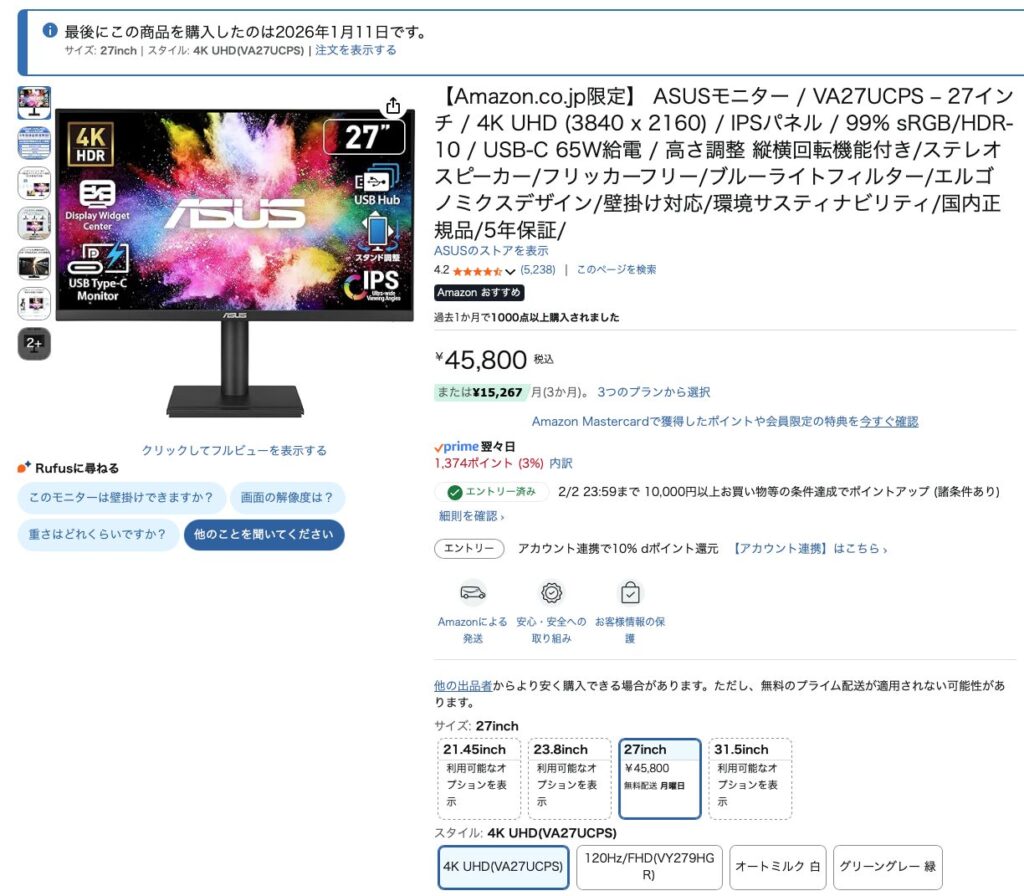
上司に断りを入れて、ネットオークションから7000円程で購入した中古の21インチディスプレイと同時に有線タイプ外付けキーボードを職場で使用するようにしました。

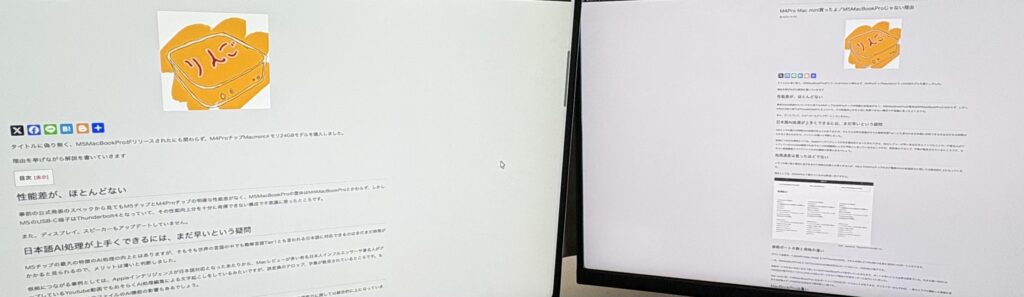
21インチディスプレイは大きくはありませんが、それでも13インチの画面と比較すれば作業画面が大きくなり、50代アラフィフ老眼者からすればかなり見やすくなりました。

合わせて導入した外付けキーボードにより、体に近いところで入力作業ができるため、姿勢が良くなり目の疲れが大幅軽減されました。

書類作成の入力ミスも大幅に減り、こなせる仕事のスピードも増し、業務が捗っています。

そして、しばらくしてから外付けトラックボールマウスを導入しました

外付けトラックボールマウス

自宅ではかなり前から使用しています。

私も長年マウスを使用していましたが、自衛隊を退職し一時期ブログ用の写真やYoutube用動画編集をずっとやっていたらマウスを使う右手首に痛みが出始め腱鞘炎らしき症状が出てきました。

作業に支障をきたし、そこでトラックボールマウスだと手首が楽になるとネットの評判でLogicoolMXErgoを使い始めました。

そこで、Amazon Prime会員で特典によりポイントが結構貯まっていたことでトラックボールマウスを購入することにしました。

トラックボールは、普通のマウスと好みが分かれ価格が20000円近くと高いものですが、腱鞘炎や肩こりに悩んでいるなら是非使ってみてほしいガジェットです。あのインフルエンサーのひろゆき氏もおすすめしているガジェットです。

参考Amazonアフィリエイト:【Amazon.co.jp限定】 ロジクール 静音 ワイヤレス トラックボール マウス MXTB2d MX ERGO S Bluetooth Logibolt 無線 windows mac iPad OS Chrome Android トラックボールマウス グラファイト 国内正規品 ※Amazon.co.jp限定 壁紙ダウンロード付き

ノートPCスタンドをDIY

しばらくするとデスク上のスペースがやや狭くなったので、より広く使えるように、簡単なPCスタンド的なものが欲しくなり、電動ドリルなどはすでに持っているので、ホームセンターで材料の木材を買ってきて作成しました。

ディスプレイ、ノートPCをスタンド上に置いて、必要がなければキーボードをスタンドの下に収納してデスクを広く使えるようになり、書き物や書類の整理作業がより効率的にしやすくなりました。

ディスプレイやPCを置くスタンドについて、ネットで安い物が売ってあるのでわざわざDIYで自作する必要はないと思います。

参考Amazonアフィリエイト:エレコム モニター台 モニタースタンド ディスプレイ 台 ~27インチディスプレイ フルキーボード収納可能 幅520×奥行260×高さ80mm 耐荷重:10kg ブラック PCA-DPSW528NBK

同僚で作業環境を変えた人が出てきた

職場の平均年齢は60代前後と高めなところ、3年先に入社した先輩で、一人30代の方がいます。

私が、外付けガジェットを導入した当初は「それっているの?」的に不思議そうにこちらを見ていました。

その方が、私の仕事環境を見てか、外付けキーボードとPCスタンドをいつの間にか導入していました。

外付けディスプレイでは無いものの画面を見る目線が上がり、姿勢が良くなって肩こりが軽くなったとのこと。

ノートPCのみの環境に比べて、書類作成のミスがかなり減っていました。

何より書類が重なり気味な机の上が、整頓されているのにも驚きました。

業務用ノートPCのキーボード配置のトラップ

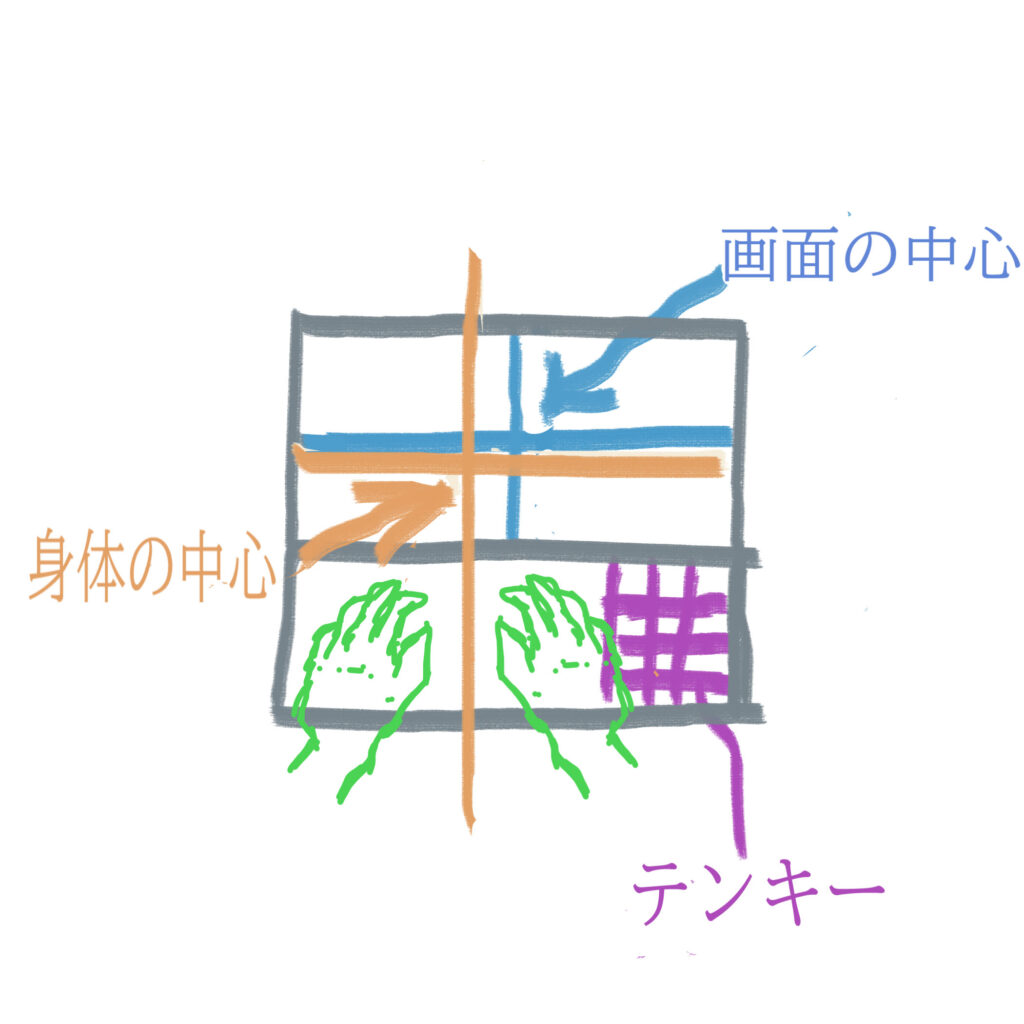
法人向けノートPCは、フルキーボードと言って文字入力+テンキーが配置されている物が多いようですが、キーボード入力のスタンダード位置と画面の中央がずれているため、無意識に姿勢が左によじれているか、ウインドウを左よりに配置して作業ウインドウが狭くなっている人が見られ、毎日、長時間のPC作業なら疲労が蓄積されていると見られます。

しかし、同じフルキーボードでも外付けなら、画面の中央に合わせられ姿勢が整います。結果身体的な歪みが矯正され疲労が軽減されます。

意外と安いガジェット

前述で触れたガジェット類の中でキーボードやノートPCスタンドはそれぞれ数千円程度で購入可能です。

外付けキーボードなら、それなりの品質でも約3000円で下記のエレコムさんのワイヤレスキーボードようなものがあります。

参考Amazonアフィリエイト:エレコム ワイヤレスキーボード Bluetooth フルキーボード テンキー付 薄型 メンブレン 抗菌 最大3台マルチペアリング対応 iPad/Surface/テンキー付 ブラック TK-FBM120KBK/EC

PCスタンドなら同じくエレコムさんなら、2000円しません。

参考Amazonアフィリエイト:エレコム 折りたたみノートPCスタンド 角度9段階 ~17.3インチ タブレット12.9インチまで シルバー PCAWLTSCASV

ディスプレイは、21インチの新品となると一万円程度で価格が高いのと、職場によっては導入禁止と言われる可能性があるので、上司の方に確認を取ってからの方が良いでしょう。

参考Amazonアフィリエイト:【Amazon.co.jp限定】ASUSモニター / VY229HF Eye Care モニター / 21.45インチ表示 / フルHD(1920 x 1080)/ 100Hz / IPS / 1ms(MPRT) / ブルーライト軽減機能/フリッカーフリー/抗菌加工/国内正規品

ASUSさんは、台湾メーカーで信用が高くおすすめできます。

5000円以内で仕事が快適になるかも

平均賃金が上昇傾向にある日本ですし、冬のボーナスの使い道に迷っているなら5000円以内で快適なPC作業環境を構築してみてはどうでしょうか。加湿器やヒーターを設置して健康、美容にお金かけるのと同じようなものなのでおすすめします。

私の自宅でのPC周りガジェットに触れたブログ記事のリンクを載せておきます。興味を持たれたら参考にしてみてください。

以上です。

M5MacBookProがリリースされたので購入を検討してみる/M4チップでも高性能ですが

スペック比較を見ると…あれ?

処理速度について、M1よりも『AI処理速度が6倍早い』と表記されているのがかなり引っかかります。もちろん、通常の処理速度も向上していると考えられますがこの表現は首傾げます。

さらにM4Pro、M4MAXチップ搭載MacBookProモデルの方がメモリ24GB以上となるとしても価格が高いのでM5の処理速度がそこまで早くないと考えられます。

またAIについて、Appleインテリジェンス対応iPhoneを使っていると日本語の漢字変換がうまくいかない、予測変換で意図しない候補の文言が増えていて個人的にはAIの日本語処理にストレスを感じています。

他にもAI日本語変換の疑義点は、最近のYoutubeの様々な動画で、字幕、テロップの漢字誤変換が散見されるようになっている事も気がかりな理由の一つです。

加えて処理する際のAIによる電力消費が増す事も考えられますので、高度な目的で使うにはバッテリー駆動時間が短くなる可能性があります。

M4チップから見て目立った性能向上が見られませんが、M1チップMacBook Proのユーザーからすれば処理速度が倍以上となるのは間違いないので買い替えは効果が大きく感じるでしょう。

初めてのMacBookにするには高額すぎるだけでなく物理的に重たい。

M1以降のMacBookProは重量が1.5kg以上あるモデルばかりです。

ガジェット系インフルエンサーは、Appleからの案件という事もあってか褒める点や、若干のデメリットには触れますが日常の使い勝手については明言を避けている様に思います。

ノート型パソコンの勝手の良さには、軽さが必須です。

出先で快適な作業を求めるなら外付けキーボード、マウス、ストレージ等持ち歩くものが多くなりバッグが重くなります。

それでやる作業がドキュメントや表計算程度でしたらMacBook Proである必要はなく、MacBookAirかiPadが勝手は良いでしょう。

たまにある「動画編集が快適になります」とレビューするインフルエンサーがいますが、動画編集をするユーザーはPCだけでなくカメラやマイクなど撮影機材を複数台持ち歩きます。プロフェッショナルな持ち歩きをする人の意見は、ライトユーザーには当てはまらないでしょう。

私はクリエイター寄りのライトユーザーで持ち歩くのは、iPhone16Plusとミラーレス一眼カメラという組み合わせになりますが、カメラ関連だけで1kgは超えます。

接続ポートはThunderbolt4(USB-C)ポートが3つ

M4Pro、M4MAXチップ搭載MacBookProモデルは接続ポートが上位のThunderbolt5なのにこの点も不思議に感じます。

そうは言っても、クラウドストレージを利用することが多いライトユーザーであれば何かしら外部機器を有線接続することは殆どないでしょうから価格を抑えるためにも合理的な仕様かなとも感じます。

M1MacBookでも必要十分な性能

私はM1MacBook Proメモリ16GBモデルを未だに使い続けています。メモリ16GBモデルはYoutube動画を見ながらでも動画編集Adobe Premier Proも十分動きます。ただしバッテリーは本来性能の80%を切っています。ネットサーフィン程度なら朝から夕方まで持ちますが動画視聴ではみるみる減っていきます。

参考:ブログ

金額を抑えたい、普段使いは動画視聴、ネットサーフィン、ドキュメント書類作成程度のライトユーザーの方にはM3チップiPadAirがおすすめですね。性能は十分ですし軽く外付けキーボードも使用できます。調べ物しながらでは不利という意見については、iPhoneを使えばまったく問題ないでしょう。というか理想的な運用では?と個人的に思います。

単純にMacBookを所有したいとの考えならM5にこだわる事なくM4MacBook AirはもちろんM3チップモデルで十分以上と断言できます。

自宅では快適に使いたいと考えるなら外付けキーボード、マウス、ディスプレイを揃えてしまえば問題ないでしょう。外付けデバイスがあれば、次にMacBookを買い替えしても快適環境は維持できます。

またより拡張性が必要だと感じたならMac miniなどデスクトップモデルを買い増しや切り替えたりしても引き続き使えるのでお勧めできます。

Apple公式サイトで購入できる認定整備品を選ぶのも視野に入れてみましょう。

参考Apple公式サイト認定整備品ページへのリンク https://www.apple.com/jp/shop/refurbished

注意:ゲーマーにはおすすめできない

M4チップは十分高性能ですが、ゲームだけはWindowsマシンをおすすめします。配信タイプのゲームはWindows向けのものが圧倒的に多いのでゲームを楽しみたいならゲーミングPCが間違い有りません。

AIに頼り過ぎるとオリジナリティがなくなるかも

AI処理は、ユーザーが検索をしてそれに合った画像、文章、動画等を提示しますが、それらの元になっているのはネット上にある膨大なデータから拾ってくる二次情報から検索したユーザーの好みに合ったものを選定して提示する傾向があります。

作業時間が少なく、考える暇がない人にはありがたい能力ですが、既視感のあるものばかりでしょう。と改めて文章を読み返してみると、それって優秀な国家公務員の仕事っぷりと同じだなと思いました。

ほんとうのオリジナルコンテンツを作るならやはり自分でゼロから始めたり、足を運んだものがどこにもないコンテンツとなります。

結論

私の選択はこれです。

Screenshot

M4ProチップMac miniを購入しました。

性能面もありますが、ここ数年MacBookを持ち歩くことは殆どなく、2024年購入したiPhone16Plusのディスプレイの大きさ、出先でのブログのサムネイル画像編集ができる処理面の優秀さが驚きの快適さなこともあり、デスクトップに移行しようと決心しました。

参考ブログ

ライトユーザーにとってM5MacBookProの損はない

繰り返しにはなりますが、これからMacBookデビューする方、M1チップ以前のMacBookユーザーで予算に余裕がある方は迷わずM5MacBookProを購入しましょう。迷っているだけで貴重な作業時間をロスしてしまいます。

参考Amazonアフィリエイトリンク Apple 2025 MacBook Pro (14インチ, 10コアCPUと10コアGPU搭載Apple M5チップ, 16GB ユニファイドメモリ, 512GB) – スペースブラック

何よりMacBookほかApple製品はリセールバリューが高いので、使用環境の合理性が見出せずMacBookProを手放そうとした際に数年以内なら高額で売却できる可能性があります。私自身がMacユーザーを続けている理由の一つになっています。

以上です。

多ボタンマウスのススメ/意外な作業効率化ガジェット

新卒から仕事始めた方は働き始めて3ヶ月経ち、何か作業効率アップを求め始めているかなと思います。

お勧めは多ボタンマウス

「?マウスのボタンって真ん中のホイール、左と右の3つしかないんじゃないの?」

参考Amazonアフィリエイト

Amazonベーシック USB 有線マウス 3ボタン 標準 ブラック

会社で支給される安いマウスやPCに付属しているマウスは確かに3つだけのものが殆どでしょう。もしかしたら真ん中のホイールがクリックできると知らない方がいるかもしれません。

大きな家電量販店やAmazon他ネットショッピングでは、ボタンの数が4個以上のものが販売されています。

参考Amazonアフィリエイト

エレコム マウス 有線 Lサイズ 5ボタン (戻る・進むボタン搭載) 静音 BlueLED 握りの極み ブラック M-XGL10UBSBK

「ボタンがたくさんあっても何に使えば良いのかイメージ湧かないんだけど…」

この発想は、新卒の方以上に長年何も疑問を持たずデスクワークをこなしてきた人の方が脳がカチカチに凝り固まって深刻かもしれません。

上記で紹介したマウスで1例を紹介すると、親指側についている2つのボタンの解説は「左右ボタンとホイールボタンに加え、「進む」、「戻る」を含めた5ボタン」とあります。

「進む、戻るはネット見るには便利かもしれないけど、ワードやエクセルじゃほとんど使わないよ?」

と、言う意見はごもっともです。

その進む、戻るボタンをエレコム社の場合は「エレコムマウスアシスタント」というユーティリティドライバをインストールできればカスタマイズでき任意のコマンドをショートカットのように登録できます。この登録は特定のアプリにだけ動作するようにもできます。

例えば、コピペ(コピー&貼り付け)作業なら

「進む」→「コピー」

「戻る」→「貼り付け(ペースト)」

と登録しておけば、「ctrl+c」、「ctrl+v」の指2本とマウスを使いショートカットで行っていた挙動がマウス単体でしかも2挙動で終わります。

PC作業に不慣れな人にとってのコピペは、文字などの範囲指定は共通だとしても、

選択範囲をマウスで右クリック

出てきたウインドウの「コピー」をクリック

貼り付けたい場所で右クリック

出てきたウインドウの「貼り付け」をクリック

と4挙動となります。かつマウスの移動量が増えます。

1回の挙動の比較としては2クリックと少しのカーソル移動量ですが、PC作業を8時間する間、何百回か場合によっては1000回を余裕で超えるでしょう。そう考えると相当な時間、作業量の削減にも繋がります。

付け加えて、視線の移動量も少なくなりますので眼精疲労からくる肩こりなどの軽減にも効果が大きいと言えます。

「それなら、もっとボタンが多い方が便利じゃね?」

ここまで読み込んだ方なら

はい、もっと多くのボタンがあるマウスも販売されています。

個人的に職場で使っている物に近い8ボタンマウスを紹介します。

参考楽天市場

エレコムダイレクトショップ

「進む」「戻る」を「コピー」「貼り付け」に設定

ホイール自体の左右に傾けクリックする挙動の

「右移動」「左移動」→「前に戻る」「やり直す」を設定

こうすれば、入力間違えたから前に戻そうとした時でも、いちいち左上の作業メニューバーまでカーソルを移動させる必要がなくなります。

残りのボタンは、

「上書き保存」or「印刷」に設定すれば、同様にカーソルを右上に移動させることなく指1本のボタンを押す1挙動だけで完了です。

マウスだと負担が増え、思わぬ不調が出るかも

いくら作業効率が高まったとしても、いやだからこそ起きる身体的不調「手首の腱鞘炎」が起きる可能性も高まります。

個人的にも、動画編集、ブログ編集を長年やっていて発生した手首の痛み「腱鞘炎」に悩まされました。

肩こり、腱鞘炎の解消にトラックボール

その悩みを解決してくれたのは「トラックボール(マウス)」というプロダクトです。

参考Amazonアフィリエイト

Amazon.co.jp限定】 ロジクール 静音 ワイヤレス トラックボール マウス MXTB2d MX ERGO S

初めて聞く人向けに解説をすると、親指を置く部分にあるボールをクリクリと指で動かすことによってカーソルを移動させることができます。

普通のマウスの場合は、本体を動かしてカーソルを移動させるとなりますが、無意識で肘を浮かせてマウスの重みがわずかに肩や手首にストレス、ダメージを発生させます。また書類を置きすぎてマウスを動かすスペースがデスクにないと細かく浮かせては置き、浮かせては置きを余計にすることになりストレスがさらに増すでしょう。

それが一日何百回ともなるとかなりの負担となり酷い肩こり、頭痛、腱鞘炎につながっていきます。

それこそ、仕事を人並みにこなせるようになってきた新卒の方は、このような不調を感じ始めていると想像しています。

トラックボールマウスの2つの大きなデメリット

ネットやYoutube等の動画でも紹介されていますが、

1つ目、ボールを動かす部分の埃や手垢が溜まることで動きが悪くなるので定期的な掃除が必要なこと。

2つ目、マウスに比べて3〜10倍の価格。

この2つのデメリットをトレードオフどころか数倍の恩恵をトラックボールだと享受できます。

上記で紹介したロジクールのトラックボールは自宅で使っています。もちろん職場でもトラックボールは使用していますが、さすがに高価なものをいくつも購入するのはお財布に厳しいので、エレコムの有線トラックボールを使用しています。ロジクールの1/3の価格なのでお試しで使ってみようという方にもお勧めできます。

参考Amazonアフィリエイト

エレコム USB 有線 トラックボールマウス 6ボタン チルトホイール(左右スクロール) ブラック M-XT3URBK

もちろんマウスと違う操作を身につけることになるので、慣れないという一定数のレビューが散見されます。

というわけで多ボタンマウスの紹介となりました。

より良い体験、デスクワークを手に入れたい人へ向けてのブログ記事となります。

その他でも快適なPC作業環境について別のブログに書いておりますので参考にしてみてください。

以上です。