デスクワークガジェットを知っている、知らないの差/実践して効率アップした同僚を見て

何年も無意識にパフォーマンスが低い職場環境

今の職場になって2年ぐらいですが、デスクワーク主体の環境なのに与えられたのは法人向け業務用13インチノートPCと有線マウスです。

会社の予算が少ないという理由で、同じ事務所の10人もいない他の同僚たちは、ワイヤレスマウスを使う人が若干いるのみでその環境だけで一日8時間デスクワークをしていることにちょっと驚きました。

仕事を始めて一ヶ月は耐えていましたが、自宅で27インチモニターと当時所有していたMacBookとデュアルモニターで作業していた身としては、書類の入力ミスが少なくなく、効率が悪すぎと認識しストレスが溜まっている自覚も出てきました。

外付けディスプレイと外付けキーボード導入

上司に断りを入れて、ネットオークションから7000円程で購入した中古の21インチディスプレイと同時に有線タイプ外付けキーボードを職場で使用するようにしました。

21インチディスプレイは大きくはありませんが、それでも13インチの画面と比較すれば作業画面が大きくなり、50代アラフィフ老眼者からすればかなり見やすくなりました。

合わせて導入した外付けキーボードにより、体に近いところで入力作業ができるため、姿勢が良くなり目の疲れが大幅軽減されました。

書類作成の入力ミスも大幅に減り、こなせる仕事のスピードも増し、業務が捗っています。

そして、しばらくしてから外付けトラックボールマウスを導入しました

外付けトラックボールマウス

自宅ではかなり前から使用しています。

私も長年マウスを使用していましたが、自衛隊を退職し一時期ブログ用の写真やYoutube用動画編集をずっとやっていたらマウスを使う右手首に痛みが出始め腱鞘炎らしき症状が出てきました。

作業に支障をきたし、そこでトラックボールマウスだと手首が楽になるとネットの評判でLogicoolMXErgoを使い始めました。

そこで、Amazon Prime会員で特典によりポイントが結構貯まっていたことでトラックボールマウスを購入することにしました。

トラックボールは、普通のマウスと好みが分かれ価格が20000円近くと高いものですが、腱鞘炎や肩こりに悩んでいるなら是非使ってみてほしいガジェットです。あのインフルエンサーのひろゆき氏もおすすめしているガジェットです。

参考Amazonアフィリエイト:【Amazon.co.jp限定】 ロジクール 静音 ワイヤレス トラックボール マウス MXTB2d MX ERGO S Bluetooth Logibolt 無線 windows mac iPad OS Chrome Android トラックボールマウス グラファイト 国内正規品 ※Amazon.co.jp限定 壁紙ダウンロード付き

ノートPCスタンドをDIY

しばらくするとデスク上のスペースがやや狭くなったので、より広く使えるように、簡単なPCスタンド的なものが欲しくなり、電動ドリルなどはすでに持っているので、ホームセンターで材料の木材を買ってきて作成しました。

ディスプレイ、ノートPCをスタンド上に置いて、必要がなければキーボードをスタンドの下に収納してデスクを広く使えるようになり、書き物や書類の整理作業がより効率的にしやすくなりました。

ディスプレイやPCを置くスタンドについて、ネットで安い物が売ってあるのでわざわざDIYで自作する必要はないと思います。

参考Amazonアフィリエイト:エレコム モニター台 モニタースタンド ディスプレイ 台 ~27インチディスプレイ フルキーボード収納可能 幅520×奥行260×高さ80mm 耐荷重:10kg ブラック PCA-DPSW528NBK

同僚で作業環境を変えた人が出てきた

職場の平均年齢は60代前後と高めなところ、3年先に入社した先輩で、一人30代の方がいます。

私が、外付けガジェットを導入した当初は「それっているの?」的に不思議そうにこちらを見ていました。

その方が、私の仕事環境を見てか、外付けキーボードとPCスタンドをいつの間にか導入していました。

外付けディスプレイでは無いものの画面を見る目線が上がり、姿勢が良くなって肩こりが軽くなったとのこと。

ノートPCのみの環境に比べて、書類作成のミスがかなり減っていました。

何より書類が重なり気味な机の上が、整頓されているのにも驚きました。

業務用ノートPCのキーボード配置のトラップ

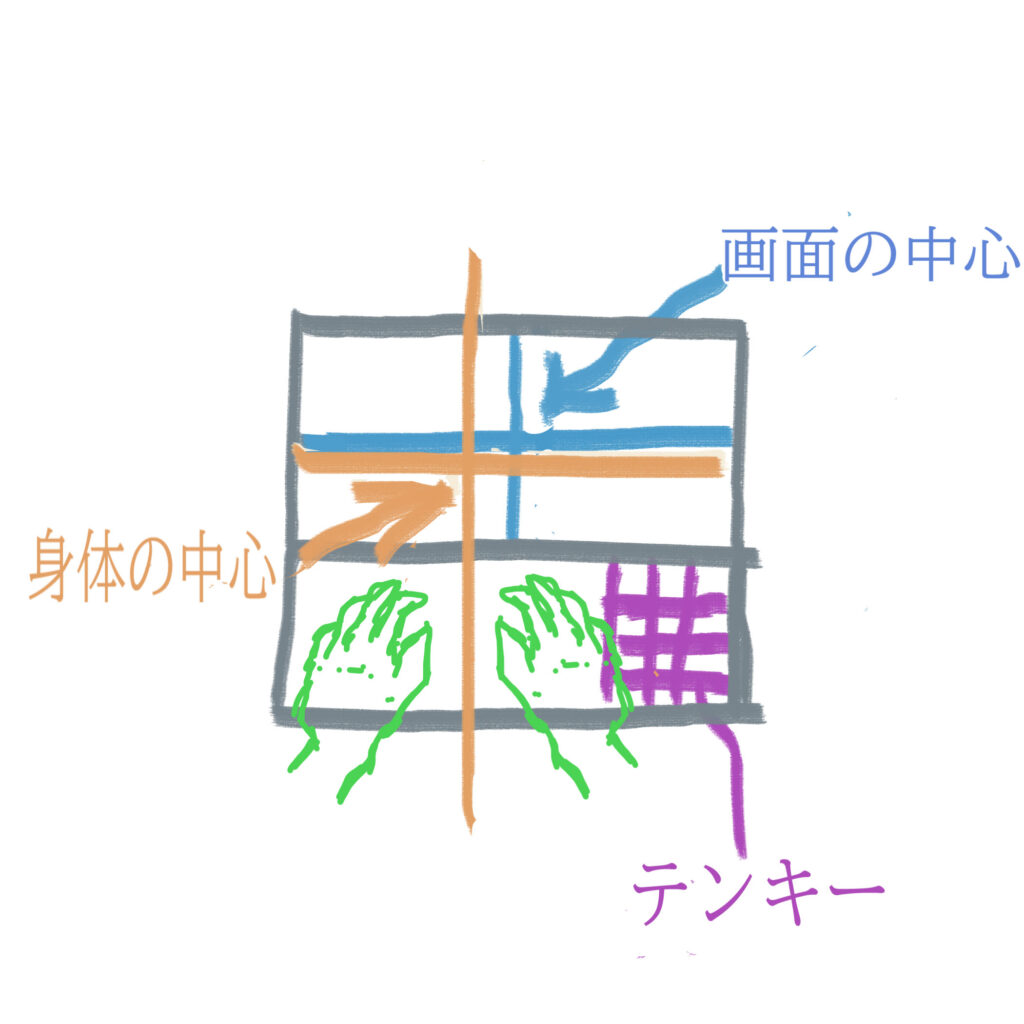
法人向けノートPCは、フルキーボードと言って文字入力+テンキーが配置されている物が多いようですが、キーボード入力のスタンダード位置と画面の中央がずれているため、無意識に姿勢が左によじれているか、ウインドウを左よりに配置して作業ウインドウが狭くなっている人が見られ、毎日、長時間のPC作業なら疲労が蓄積されていると見られます。

しかし、同じフルキーボードでも外付けなら、画面の中央に合わせられ姿勢が整います。結果身体的な歪みが矯正され疲労が軽減されます。

意外と安いガジェット

前述で触れたガジェット類の中でキーボードやノートPCスタンドはそれぞれ数千円程度で購入可能です。

外付けキーボードなら、それなりの品質でも約3000円で下記のエレコムさんのワイヤレスキーボードようなものがあります。

参考Amazonアフィリエイト:エレコム ワイヤレスキーボード Bluetooth フルキーボード テンキー付 薄型 メンブレン 抗菌 最大3台マルチペアリング対応 iPad/Surface/テンキー付 ブラック TK-FBM120KBK/EC

PCスタンドなら同じくエレコムさんなら、2000円しません。

参考Amazonアフィリエイト:エレコム 折りたたみノートPCスタンド 角度9段階 ~17.3インチ タブレット12.9インチまで シルバー PCAWLTSCASV

ディスプレイは、21インチの新品となると一万円程度で価格が高いのと、職場によっては導入禁止と言われる可能性があるので、上司の方に確認を取ってからの方が良いでしょう。

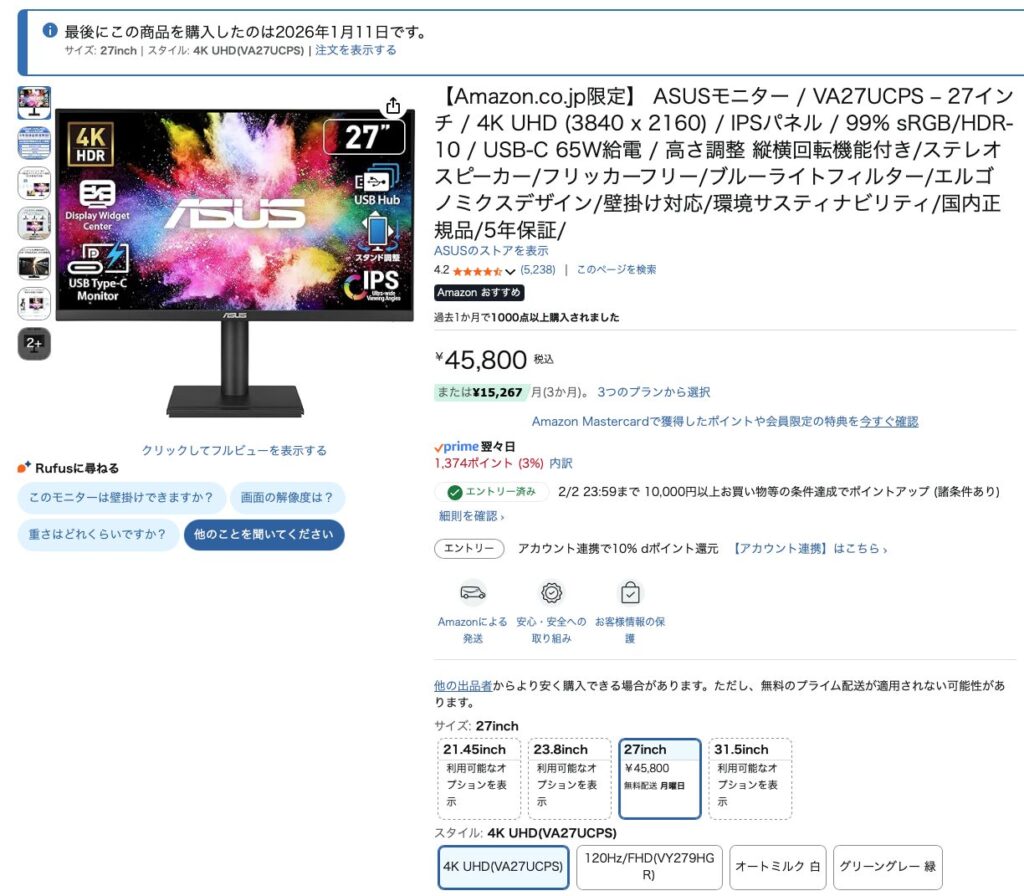
参考Amazonアフィリエイト:【Amazon.co.jp限定】ASUSモニター / VY229HF Eye Care モニター / 21.45インチ表示 / フルHD(1920 x 1080)/ 100Hz / IPS / 1ms(MPRT) / ブルーライト軽減機能/フリッカーフリー/抗菌加工/国内正規品

ASUSさんは、台湾メーカーで信用が高くおすすめできます。

5000円以内で仕事が快適になるかも

平均賃金が上昇傾向にある日本ですし、冬のボーナスの使い道に迷っているなら5000円以内で快適なPC作業環境を構築してみてはどうでしょうか。加湿器やヒーターを設置して健康、美容にお金かけるのと同じようなものなのでおすすめします。

私の自宅でのPC周りガジェットに触れたブログ記事のリンクを載せておきます。興味を持たれたら参考にしてみてください。

以上です。

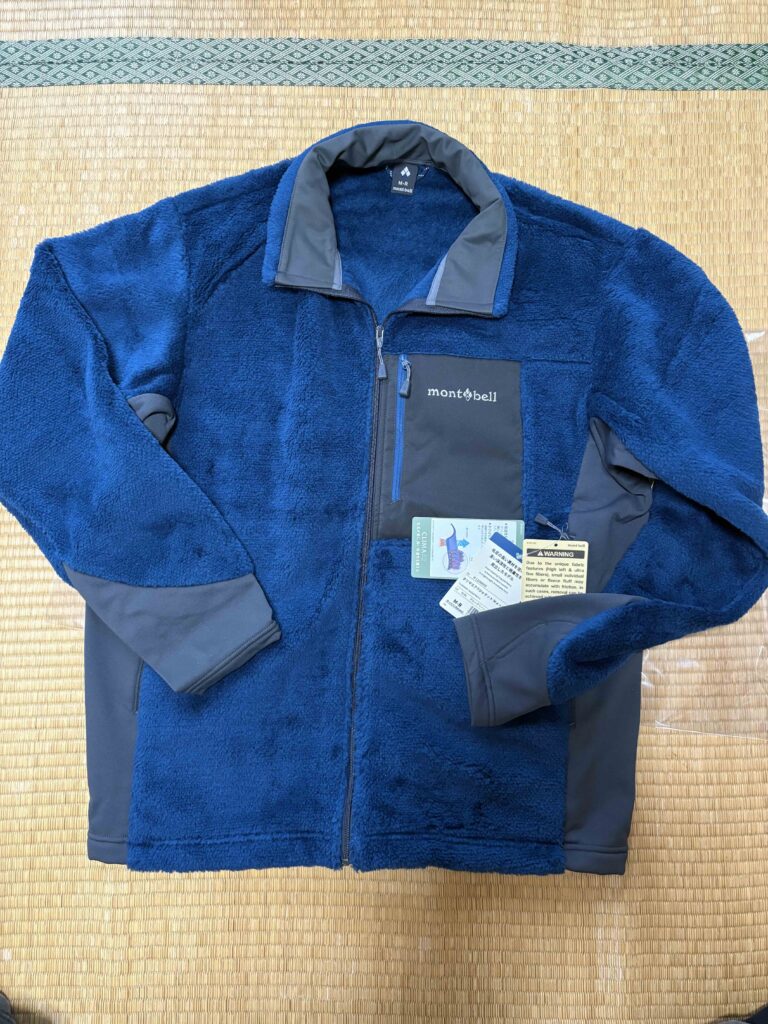
モンベルクリマエアジャケットのフリースを購入したよ

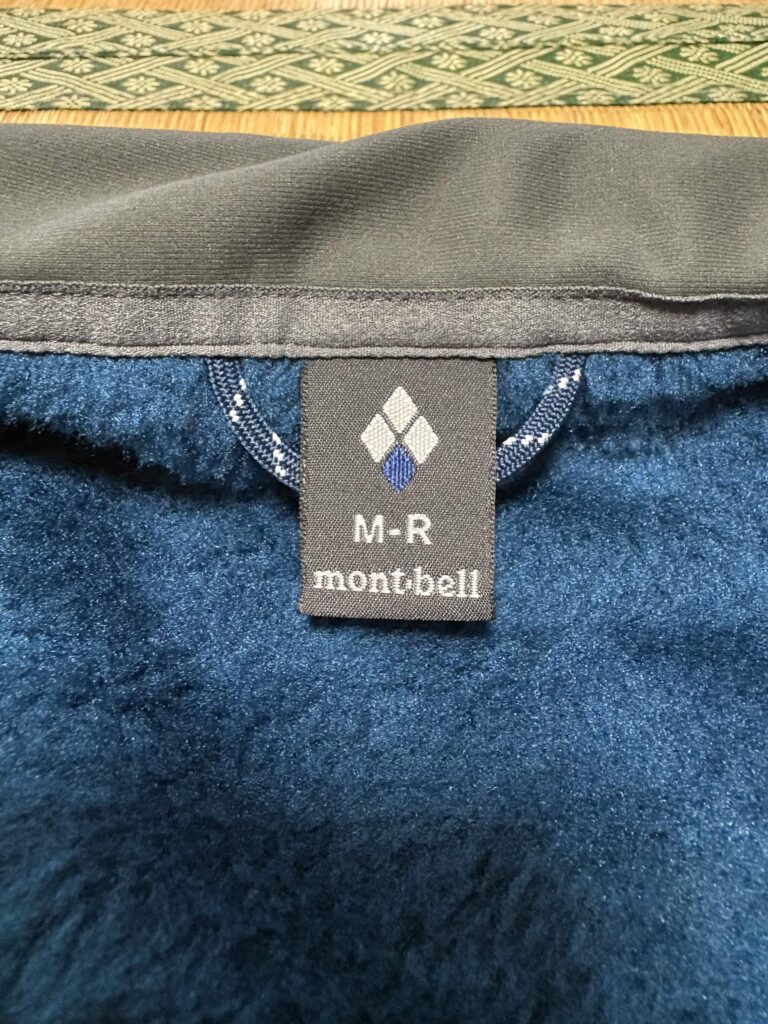
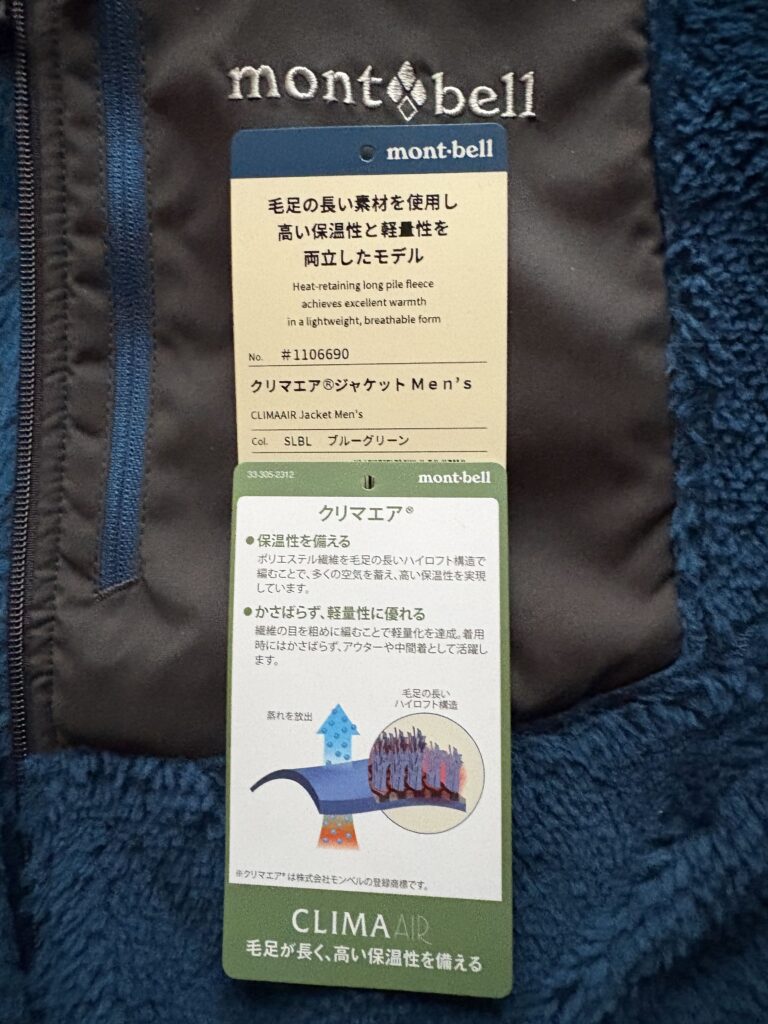
購入したのはクリマエア ジャケット Men’s サイズ: M-R

参考:モンベル公式サイト「クリマエア ジャケット Men’s」

多様性のある体型に合うサイズ展開

サイズM-Rについては、普通のアパレル製品のS、M、L等と若干違い、モンベルのアパレルで身幅がゆったりしたものという扱いです。身長的にはM(165~175cm)、胸囲としてはRだとXL(101~107cm)相当となっています。

私は、筋トレして体型的に肩周りの筋肉が一般的な男性より大きくなっていますので身幅がゆったりしたものを選びました。

他の国内外メーカーで日本販売向けの製品は。身幅をゆったり作ることが少ないので、肩幅に合わせると、丈の長さが余り気味になりやすいです。

これがモンベルを選ぶ理由の一つとなっています。

素材「クリマエア」の特徴

「毛足が長く、抜群の保温性と軽量性を実現」

とあり、軽いけどしっかりと体温を逃さないで蒸気だけ逃すので快適さがより大きくなります。

ストレッチ性も高いので動きの妨げも少なく楽々です。

アウトドアブランドの強み

モンベルでのクリマエア ジャケットのメインの扱いは、中間着(ミッドレイヤー)となっています。

これは登山ならジャケットのような上着と肌に直接触れるTシャツのような下着の間に着るということになります。

街中での着こなしとしては室内での着用でも十分役立ちます。春秋なら上着としても活躍します。

「それは他のフリースでも同じでは?」と疑問になりますが、軽いというところがアドバンテージです。

安価なフリースだと生地が厚く重くなり、重ね着すると動きが妨げられ、重さで疲労感が増します。

このような点がアウトドアブランドの経験と知識で快適さが上回る理由にもなります。

修理サービスのありがたさ

モンベルは、独自の修理対応をしているところも大きな特徴です。

「修理サービスのご案内」(モンベル公式サイト)

私は、モンベルのダウンベストを随分前から持っており、海外の自転車旅行にも持って行きとても重宝しました。

もし海外自転車旅行に興味を持たれたらお読みください

ただハードな旅行だったこともあってか、ファスナーが壊れてしまいました。

思い出もありダメもとで修理可能かメールで問い合わせたところ、有償で修理対応できそうとなりお願いしました。

即修理というわけではありませんが、1か月もかからず修理されたダウンベストが戻ってきました。

アウトドアブランドで修理サービスを受け付けているメーカーはモンベル以外にもありますが、海外メーカーだと長期間になったり、高額になって買い替えた方が早いという話になりかねません。

アウトドアウェアでありがちなのはダウンが抜け落ちて保温性能が低下して困ってしまうことでしょうか。

モンベルなど一部のメーカーは、羽毛の詰め直し対応もしています。

この点が、モンベルを選ぶ理由の2つ目となっています。

高価なりのメリットがあります

ファッションと考えるなら、安いものを毎年のように買い替えるスタイルも理解できます。

私個人は、買い替え回数が減る方にメリットを見出しますし、修理可能なら修理で対応できる方がエコだと感じます。

もちろん人それぞれなので、好きな物をたくさん購入することで満足できるなら、それで良いとも思います。

ただモンベルの製品は、海外メーカーと同等でも若干安く設定されているので、信頼でき、手に入れやすいアウトドアウェアを求める方にはお勧めできます。

楽天市場アフィリエイト


以上です。

M4Pro Mac mini買ったよ/M5MacBookProじゃない理由

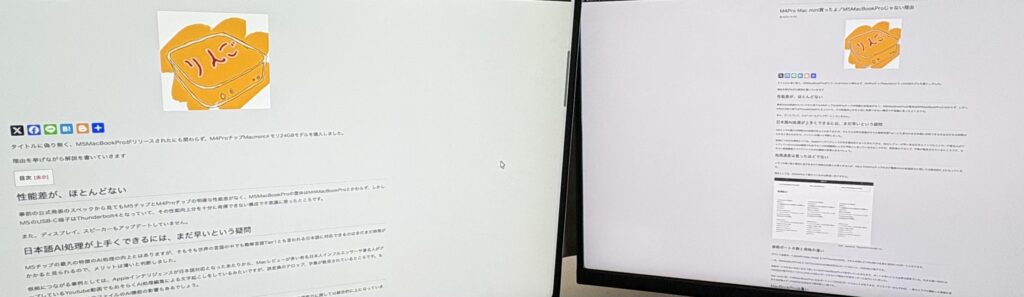
タイトルに偽り無く、M5MacBookProがリリースされたにも関わらず、M4ProチップMacminiメモリ24GBモデルを購入しました。

理由を挙げながら解説を書いていきます

性能差が、ほとんどない

事前の公式発表のスペックから見てもM5チップとM4Proチップの明確な性能差がなく、M5MacBookProの筐体はM4MacBookProとかわらず、しかしM5のUSB-C端子はThunderbolt4となっていて、その性能向上分を十分に発揮できない構成で不思議に思ったところです。

また、ディスプレイ、スピーカーもアップデートしていません。

日本語AI処理が上手くできるには、まだ早いという疑問

M5チップの最大の特徴のAI処理の向上とはありますが、そもそも世界の言語の中でも難解言語Tier1とも言われる日本語に対応できるのはまだまだ時間がかかると見られるので、メリットは薄いと判断しました。

根拠につながる事例としては、Appleインテリジェンスが日本語対応となったあたりから、Macレビューが多い有名日本人インフルエンサーや著名人がアップしているYoutube動画でもおそらくAI処理編集による文字起こしをしているみたいですが、誤変換のテロップ、字幕が散見されているところです。もちろん動画編集アプリやファイルのAI機能の影響もあるでしょう。

処理速度は思ったほどでない

メモリの最小能力構成に差があるので単純な比較とは言えませんが、M5よりM4Proチップの方が機器のみの処理能力に関しては総合的に上になっています。

補足としては、M5はM4より優れているのは間違いありません。

引用:apple公式「Macのモデルを比較する」

接続ポートの数と規格の違い

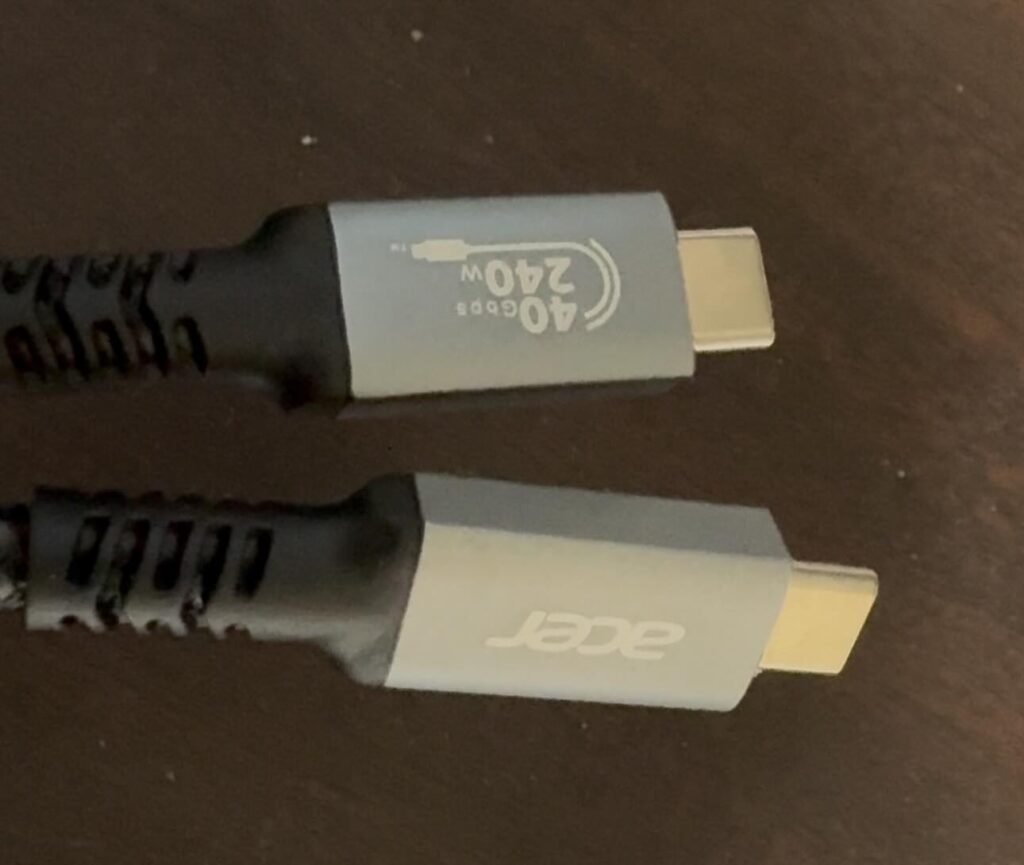
デバイス接続ポートはM4ProMac miniは 3つのThunderbolt5、それとは別に2つのUSB-Cを含む合計8つのポートとなります。

一方、M5MacBookProは3つのThunderbolt4他はSDXCカードスロット、HDMI出力端子です。

接続ポートが少ないのはこれまで使っていたM1MacBookProで苦労していた点もあり、ポートが多いことも必要な要素でした。大きな違いはM1はHDMI出力端子がなくて2つしかないUSB-Cポートからハブ経由で外部モニターに出力していました。

Mac miniに無くてM5MacBookProにあるポートとしてSDXCカードスロットがあります。クリエイターからすれば、一眼カメラでの撮影した画像を保存する記憶メディアはSDが主流なので是非欲しい物です。

MacBookProは重い

重量の話です。

M3チップ以降のMacBookProは重さが1.5kgを超えています。不思議なことに1.5kgを超えると途端に持ち運びの負担が出てきます。

単体だけの持ち運びでの作業というのはそこまで多くありません。動画編集をするとなると16インチモデルが編集のしやすさもありますけれど、外付けデバイスを複数持ち歩きますし何より電源アダプターというずっしりとしたものが必要になってきます。

軽い作業であれば、iPadの方が持ち運びに優れている面からおすすめします。

M5MacBookProは十分凄いです

M5MacBookPro批判するつもりはなく、M2以前のモデルなら他の比較検証レビューされた方のブログ等見ても間違いないスペック評価なので初めてのMacを考えている方、加えて将来的に動画編集他クリエイター活動をしてみたい、M2以前のMacBook ユーザーには最小構成モデルが¥248,800となり性能から見た価格の面でもおすすめできます。

M4Pro以上の性能を求めるならメモリを盛る事で解決するかなと思います。またSSDの容量を盛る事でも処理速度は向上するでしょう。

参考Amazonアフィリエイトリンク: Apple 2025 MacBook Pro 10 コアCPU、10 コアGPU のM5 チップ搭載ノートパソコン:Apple Intelligence のために設計、14.2 インチLiquid Retina XDR ディスプレイ、16GB ユニファイドメモリ、1TBのSSD ストレージ – シルバー

M4Pro Mac miniでも大丈夫な人

普段から出先でPC作業がなくディスプレイ、キーボード、マウス等の別売り周辺機器が揃っている方なら値段が安くなるのでおすすめできます。反対に、周辺機器がないMacBookユーザー、iMacユーザーにはおすすめしません。

また、大学、専門学校生の方、数年単位で引越しが多い方もおすすめしづらいですね。引越しの際、特にディスプレイ、モニターを運ぶのに大きな破損リスクが付きまといます。従って数年以内に卒業して就職のために引っ越す方にはM5MacBookProが総合的合理性でおすすめします。

MacBookでクリエイター作業をするなら冷却ファンは重要

MacBookAirがクリエイターから避けられている理由は、スペックではなく冷却ファンが無いことで熱が溜まり処理能力が落ちる不安からです。

4K120fps以上の高品質の動画の編集、書き出し等の高負荷処理をする際に、CPUやGPUなど半導体を含む部品はかなり熱を発生します。計測している方々のアップしている情報だけでも内部温度が80℃を超えているデータも確認できます。

高熱により処理能力が低下することは他のPCでも常識的に知られていることです。

M1チップ搭載MacBookAir、MacBookProがリリースされた直後、インフルエンサーはこぞって冷却ファンがないMacBookAirのアピールを行っていましたが高度な作業による熱問題には触れずにいた事に不思議な気分になり、MacBookProを購入しました。

結果としてリリースから数ヶ月程度で当のインフルエンサー達は、MacBookAirの熱による処理低下の不満を挙げるレビューを上げ始めました。

実際使ってみて

M1MacBookPro16GBとの日常使用での処理速度の違いは微々たるものです。が、ちょっとした処理でコンマ数秒の速さの違いは感じます。改めてM1チップでも日常遣いには十分な性能と断言できるとも感じました。

そして、動画編集Adobe PremiereProの書き出し速度の速さは段違いでした。

毎日アップしているサーファー向け沿岸波浪予想図解説のショート動画の書き出しについて、30〜50秒動画がM1は30秒程度でしたが、M4Proだと5秒程度です。

apple公式の処理速度比較では、M4チップはM1チップの2倍とありM4Proチップについて曖昧でしたがメモリ24GBモデルでも体験はそれ以上のものとなりました。

これだけでも購入した価値があったと感動しています。

ファンが回る音は、うるさくない

そこまで重たい作業をしていないこともありますが、ファンの動作音はほとんどというか全くと言っていいほど響きません。

M1MacBookProでも4K動画編集、書き出し時にファンは回りましたが、職場のWindowsマシンに比べればかなり静かでした。ただし熱はそれなりに発していました。

ところがM4ProMac miniだと熱もほんのりと温かい程度です。

Touch IDじゃなくなっても問題なし

MacBookProから移行してまず気になっていたのが、指紋認証TouchIDがなくなったら何かしらのログイン等一回、一回パスワードを打ち込むのは面倒だなと少し不安でしたが、なんてことなくMacOSで強力なパスワード管理がされており、問題なくサイトログインは簡単に行えました。

電源ボタンは押しづらい?

個人的には全く気になりません。

1日何十回も押す人がいれば大変でしょうが、私はせいぜい2〜3回なので気にもなりません。電源を切る時は画面上のシャットダウンをクリックするだけですから電源ボタンを触る必要がないですし。

購入時のストレージ設定は悩みどころ

個人的に、動画素材や写真などデータ量が多めですが、Macmini購入時の記憶容量ストレージの設定を512GBにしました。ストレージを上げると1ランク上げるごとに追加で¥30000の上昇になります。

Windowsデスクトップマシンと違い、Macminiは購入後のストレージ拡張が基本できません。youtubeでストレージ拡張の動画は見つかりますが、ハードルが高くかつ保証対象外になりますので自作PCに慣れている人でなければリスクがかなり大きいでしょう。

リスクを避け、購入時の価格を抑えるために私は、外付けで1TBのSSDを購入しています。

Macminiのストレージがダメになっても大丈夫なようにバックアップ用も兼ねてほとんどのデータをコピーしてあります。

参考:Amazonアフィリエイト キオクシア KIOXIA SSD 外付け 1TB USB3.2 Gen2 最大読出速度 1,050MB/秒 【 Type-C搭載iPhone / PS5 / PS4 動作確認済み 】 国産3次元フラッシュメモリ搭載 耐衝撃 アルミ筐体 ハードウェア暗号化 パスワード保護 EXCERIA PLUS G2 ポータブル SSD-PKP1.0U3G2BN

意外でイケる点

内蔵スピーカーが意外と音が悪くないので面を食らいました。

もちろん安くても外付けスピーカーの方が音質は良いですが、音質にそこまでこだわりがなくスピーカーの購入に迷う方は、音を聞いてから検討してみても大丈夫と言えます。

他のapple製品と世代を合わせる事で得られる快適さ

話は少し変わりますが、2024年9月にiPhone16Plusを購入していました。

iPhone16PlusとM1MacBookProとの連携は悪くは無いものの、少しもたつきがあるかなと何となく感じてはいました。

ところがM4ProチップMacminiとの連携は、そのもたつきが解消されました。

具体的には、iPhoneミラーリング立ち上げ時のリンクの速さ、MacminiからiPhone16Plusへの動画転送の速さに現れました。

機械は、世代の近い方が使われている部品のギャップも少ないため連携しやすいだろうという経験が、Macでも証明されたと自信が持てました。

参考にブログのリンクを貼っておきます。

加えて、2025年9月にiPhone版 adobe Premiereという基本的なものは無料の動画編集アプリがリリースされました。有料PC版Premiere Proほどではなくとも直感的な操作ができ動画編集が行え意外と使えます。

Apple公式での下取りが意外とありがたい

M1MacBookProメモリ16GBを下取りプログラムに出して、問題なく手続きが完了したので追記しておきます。

下取り価格は¥45,000でした。Mac miniが¥218,800(税込)なので実際¥173,800での購入となります。Apple以外の買取店舗もありますがバッテリー性能低下が下取り価格を下げてしまう可能性があったので公式に出す事にしました。

改めて下取り分で浮いた費用はAmazonでモニターを買い足そうか検討中です。

Amazonアフィリエイト:LG Monitor モニター ディスプレイ 32U721SA-W 31.5インチ/4K(3840×2160)/DCI-P3 90%/約10.7億色表示(8bit+FRC)/HDR/アンチグレア/USB Type-C(最大65W給電)/自動明るさ調整/リモコン付属/webOS/ワイヤレス画面共有/スピーカー/スマートモニター

余談:移行作業は毎回うまくいかない

私のやり方が悪いのかも知れませんが、移行アシスタントが上手く動作せず、基本的にデータのほとんどを一度外付けSSDにコピーし、MacBook内の基幹アプリ以外のデータを消去しないと作業に移りませんでした。

このやり方をするならiCloud経由でデータを同期させるほうが早いかもと感じます。

まとめ:わずか1日の使用で満足が大きい

買って良かった。

モバイル面でもし、iPhone16Plusでは物足りないとなったらMacBookAirの購入を考えるかも知れませんが、今の所は大変満足しています。

以上です。