ディスプレイを買い足してマルチディスプレイ化/またやっちゃいました。しかも4K27インチで。

デュアルディスプレイに戻しました

以前M1MacBookPro13インチを使っていた時は、27インチWQHD(2K)と13インチのデュアルディスプレイで作業をしている事をブログに書いています

2025年の秋にM4ProMac miniに切り換えてディスプレイ一枚でも問題なく作業はできていました。

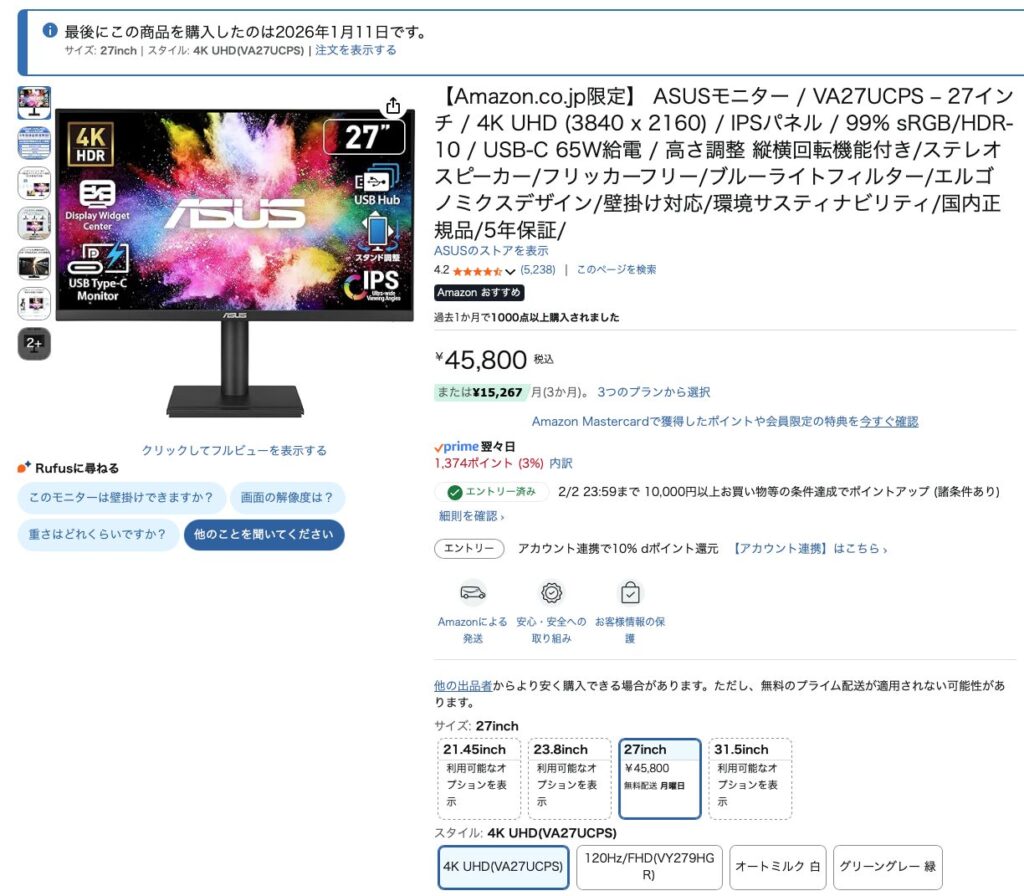
そんなある日、Amazonで45,000円相当の4Kディスプレイが、25,000円セールとかなり驚きの価格で出されており、たまたまポイントもそこそこ有ったので2万円弱で購入しました。
Screenshot

以下インプレッションを書いていきます。

27インチ2枚のデュアルディスプレイ運用開始

購入した商品は下記のAmazonのリンクを参考にしてみて下さい。

参考Amazonアフィリエイト【Amazon.co.jp限定】 ASUSモニター / VA27UCPS – 27インチ / 4K UHD (3840 x 2160) / IPSパネル / 99% sRGB/HDR-10 / USB-C 65W給電 / 高さ調整 縦横回転機能付き/ステレオスピーカー/フリッカーフリー/ブルーライトフィルター/エルゴノミクスデザイン/壁掛け対応/環境サスティナビリティ/国内正規品/5年保証/

モニターの大きさを揃えると見た目の違和感はなく、逆に13インチMacBook Proを使っていたときよりスッキリしています。

4K表示運用はまだ模索中

4Kにした理由は、自分でYoutubeにアップしている動画が基本的に4Kなので、自分の動画がどう見えているのかも把握しておきたいと考えての事です。

ただ、実際使って見て27インチ4Kディスプレイの表示問題を改めて認識しました。
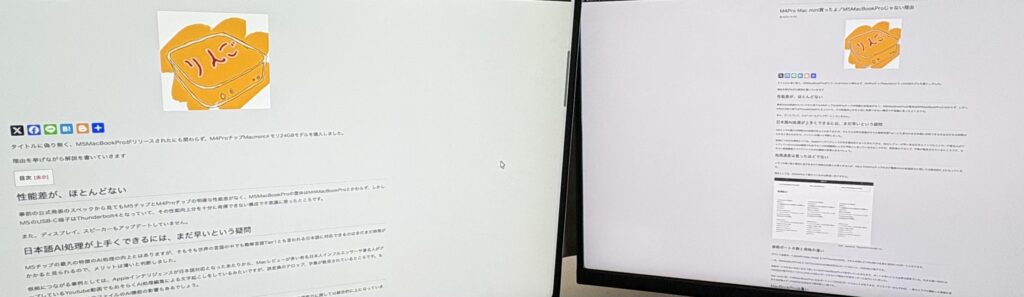
左がWQHD、右4Kの画面になりますが右はデフォルトの場合、情報表示量は多くなるけど、その分ウィンドウ、文字など全てが小さく表示されます。

具体的にはフルHDの4分の1、25%の大きさになります。

解決策は、表示設定を変更し2KまたはフルHDに設定すれば大きくなり入力作業に支障がありません。

しかしそれだと動画を4K画質で見れなくなるので悩ましいところで、今のところはお試し4K運用です。

明らかにM4ProMac miniの負荷が増している

これまでほとんど感じなかった熱について、本体を触るとほんのり温かい状態が感じられるようになりました。ただ爆熱ではなくファンの稼動音はほぼ聞こえません。

給電対応USB-typeC接続可能

M4ProMac miniの出力ポートはHDMIが一つだけ有りますが大きな情報量の通信、映像出力可能なThunderbolt5が3つあり、まさに4K向きの仕様になっています。

Macの映像出力の仕様から4Kは良くない?

Mac mini等の映像処理だと5Kのディスプレイなら最も美しくかつ処理負荷が少なく推奨されるとのこと。

4Kの場合は、前述した通り27インチディスプレイでは文字が小さくなります。

また見やすいように解像度を下げる設定にするとスケーリングという処理をMac側にさせる事になり負荷が増すため、良くないという話になります。

従ってスケーリングの負荷をかけず、見やすくする方法としては

  • 5Kディスプレイ
  • 4Kなら32インチディスプレイ
  • 27インチ以下なら2K解像度
  • 素直にAplpe純正ディスプレイ

にすれば良いという情報が見られました。

スケーリング自体による負荷は、Windows PCで同じと考えられます。

ちなみに2Kディスプレイ自体は、5年ぐらい前から使っていますが、見やすさが4Kよりも特段劣ると個人的には感じません。繰り返しになりますが、やはり文字入力や資料読み込みは文字が大きい方が見やすいです。

ネットを見る、Microsoft Word等ドキュメントやExcel表計算等のオフィスワークの使い方で高画質を求めていない方ならWQHDも個人的には十分おすすめできます。youtubeを見るのでも十分です。4Kの動画は編集からアップロードも負荷が多いので、積極的にアップしている人は多くありません。

また、ディスプレイを使ってゲームをされている方にもWQHDはお勧めできます。2025年の秋ぐらいから24インチWQHDのゲーミングモニターで性能のそこそこ良いものでも30,000円を切るものが多く見られます。

LG ゲーミングモニター LG UltraGear 27G610A-B 27インチ/WQHD(2560×1440)/200Hz/IPS 1ms(GTG)/sRGB 99%/DisplayHDR 400/アンチグレア/HDMI×2/DisplayPort/VRR(FreeSync Premium)/低遅延モード

気になるのは、私の使っているM4ProMacminiでは4K出力でのもたつきは発生していませんが、処理能力が高くないPCだと表示遅延が起きるかも知れません。

なので、MacBook Air等のノート型パソコンならメモリを上げてスペックが高い仕様の購入も視野入れましょう。

USB-typeC接続ケーブルは気をつけろ

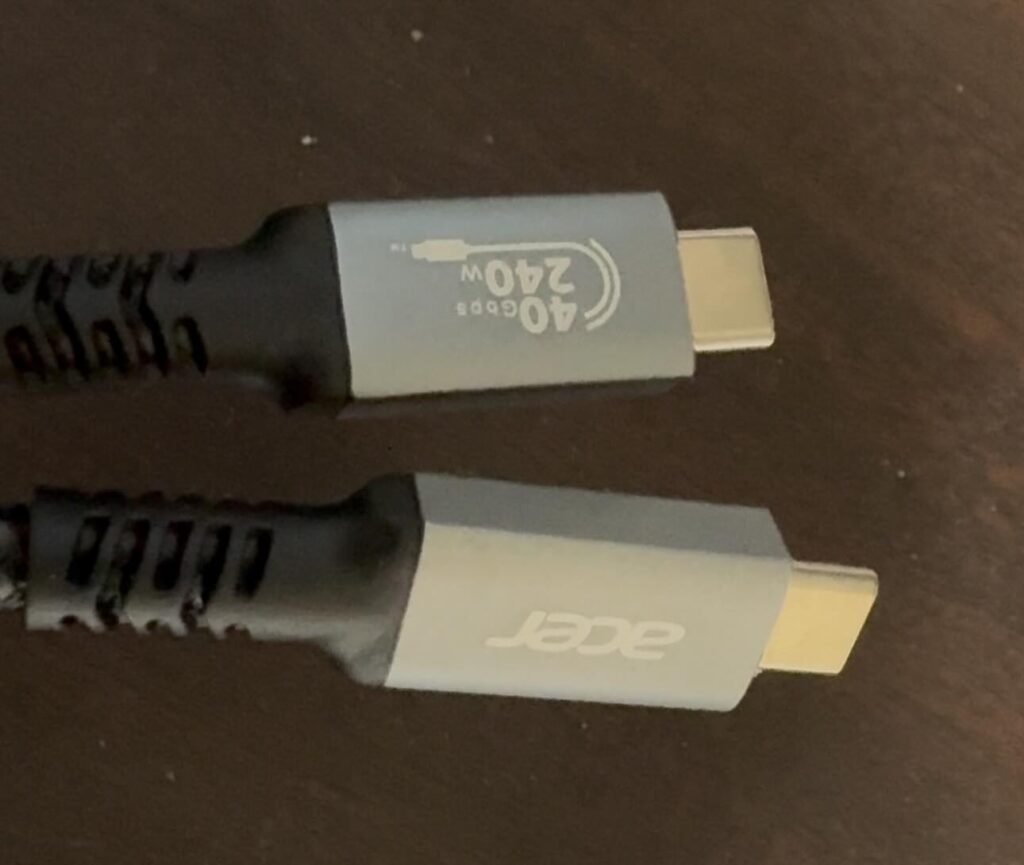
USB-typeC接続が可能ですが、安いケーブルだと映像出力に対応していない場合がほとんどです。また対応していても情報伝送量が低いもので4Kに対応できないというのもネットの検索で見られますので、USB-typeC接続を考えるなら「映像出力対応」「高速データ転送」のものは必須です。私がディスプレイと一緒に購入したのはAcerのUSB-typeCコードですが伝送データ量が40Gbpsです。
Screenshot

大容量データを扱うことがあるならもう一ランク上のケーブルが良いかもしれません。

UGREEN USB4 Gen4 ケーブル 80Gbps双方向高速データ伝送 PD3.1 240W急速充電対応 Thunderbolt4/3 USB 3下位互換 16K@60Hz映像出力 高耐久性ナイロン編み USB-C to USB-Cケーブル iphone17/Galaxy S24/MacBook Pro/iPad/Android/ハブなどタイプC対応機器接続用 ブラック1m

ちなみに画像でも気づくかもしれませんが、一般的な充電用等のUSB-typeCケーブルに比べかなり太いコードになります。ディスプレイの仕様によっては接続ポート周りが狭くて端子が入れられない可能性もあります。

ディスプレイにはHDMIケーブルが付属しているなら、慌ててUSB-typeCケーブルを購入せず端子部を確認してからが良いでしょう。

カーソル移動量はやはり多くなる

27インチディスプレイ2つは、やはりカーソルの移動量が多くなるので、作業が多い人は腱鞘炎に注意が必要となります。

詳細なインプレは様子を見てから

まだマルチディスプレイ状態に復帰してからそれほど経っていないこともあり、詳細なインプレッションは期間を置いてからにします。

現状は、やはり快適ではあるかなとは感じますが、じゃあ人に勧めるかと言えば悩みます。人に勧めるなら24インチWQHD2枚の方が色んな意味でコストパフォーマンスに優れていると考えます。

以上です。

デスクワークガジェットを知っている、知らないの差/実践して効率アップした同僚を見て

何年も無意識にパフォーマンスが低い職場環境

今の職場になって2年ぐらいですが、デスクワーク主体の環境なのに与えられたのは法人向け業務用13インチノートPCと有線マウスです。

会社の予算が少ないという理由で、同じ事務所の10人もいない他の同僚たちは、ワイヤレスマウスを使う人が若干いるのみでその環境だけで一日8時間デスクワークをしていることにちょっと驚きました。

仕事を始めて一ヶ月は耐えていましたが、自宅で27インチモニターと当時所有していたMacBookとデュアルモニターで作業していた身としては、書類の入力ミスが少なくなく、効率が悪すぎと認識しストレスが溜まっている自覚も出てきました。

外付けディスプレイと外付けキーボード導入

上司に断りを入れて、ネットオークションから7000円程で購入した中古の21インチディスプレイと同時に有線タイプ外付けキーボードを職場で使用するようにしました。

21インチディスプレイは大きくはありませんが、それでも13インチの画面と比較すれば作業画面が大きくなり、50代アラフィフ老眼者からすればかなり見やすくなりました。

合わせて導入した外付けキーボードにより、体に近いところで入力作業ができるため、姿勢が良くなり目の疲れが大幅軽減されました。

書類作成の入力ミスも大幅に減り、こなせる仕事のスピードも増し、業務が捗っています。

そして、しばらくしてから外付けトラックボールマウスを導入しました

外付けトラックボールマウス

自宅ではかなり前から使用しています。

私も長年マウスを使用していましたが、自衛隊を退職し一時期ブログ用の写真やYoutube用動画編集をずっとやっていたらマウスを使う右手首に痛みが出始め腱鞘炎らしき症状が出てきました。

作業に支障をきたし、そこでトラックボールマウスだと手首が楽になるとネットの評判でLogicoolMXErgoを使い始めました。

そこで、Amazon Prime会員で特典によりポイントが結構貯まっていたことでトラックボールマウスを購入することにしました。

トラックボールは、普通のマウスと好みが分かれ価格が20000円近くと高いものですが、腱鞘炎や肩こりに悩んでいるなら是非使ってみてほしいガジェットです。あのインフルエンサーのひろゆき氏もおすすめしているガジェットです。

参考Amazonアフィリエイト:【Amazon.co.jp限定】 ロジクール 静音 ワイヤレス トラックボール マウス MXTB2d MX ERGO S Bluetooth Logibolt 無線 windows mac iPad OS Chrome Android トラックボールマウス グラファイト 国内正規品 ※Amazon.co.jp限定 壁紙ダウンロード付き

ノートPCスタンドをDIY

しばらくするとデスク上のスペースがやや狭くなったので、より広く使えるように、簡単なPCスタンド的なものが欲しくなり、電動ドリルなどはすでに持っているので、ホームセンターで材料の木材を買ってきて作成しました。

ディスプレイ、ノートPCをスタンド上に置いて、必要がなければキーボードをスタンドの下に収納してデスクを広く使えるようになり、書き物や書類の整理作業がより効率的にしやすくなりました。

ディスプレイやPCを置くスタンドについて、ネットで安い物が売ってあるのでわざわざDIYで自作する必要はないと思います。

参考Amazonアフィリエイト:エレコム モニター台 モニタースタンド ディスプレイ 台 ~27インチディスプレイ フルキーボード収納可能 幅520×奥行260×高さ80mm 耐荷重:10kg ブラック PCA-DPSW528NBK

同僚で作業環境を変えた人が出てきた

職場の平均年齢は60代前後と高めなところ、3年先に入社した先輩で、一人30代の方がいます。

私が、外付けガジェットを導入した当初は「それっているの?」的に不思議そうにこちらを見ていました。

その方が、私の仕事環境を見てか、外付けキーボードとPCスタンドをいつの間にか導入していました。

外付けディスプレイでは無いものの画面を見る目線が上がり、姿勢が良くなって肩こりが軽くなったとのこと。

ノートPCのみの環境に比べて、書類作成のミスがかなり減っていました。

何より書類が重なり気味な机の上が、整頓されているのにも驚きました。

その方は、より広いデスクスペースを確保するためにちょっとしたモニタースタンドの上にノートPCスタンドごと移動させていました。

参考:楽天アフィリエイト


業務用ノートPCのキーボード配置のトラップ

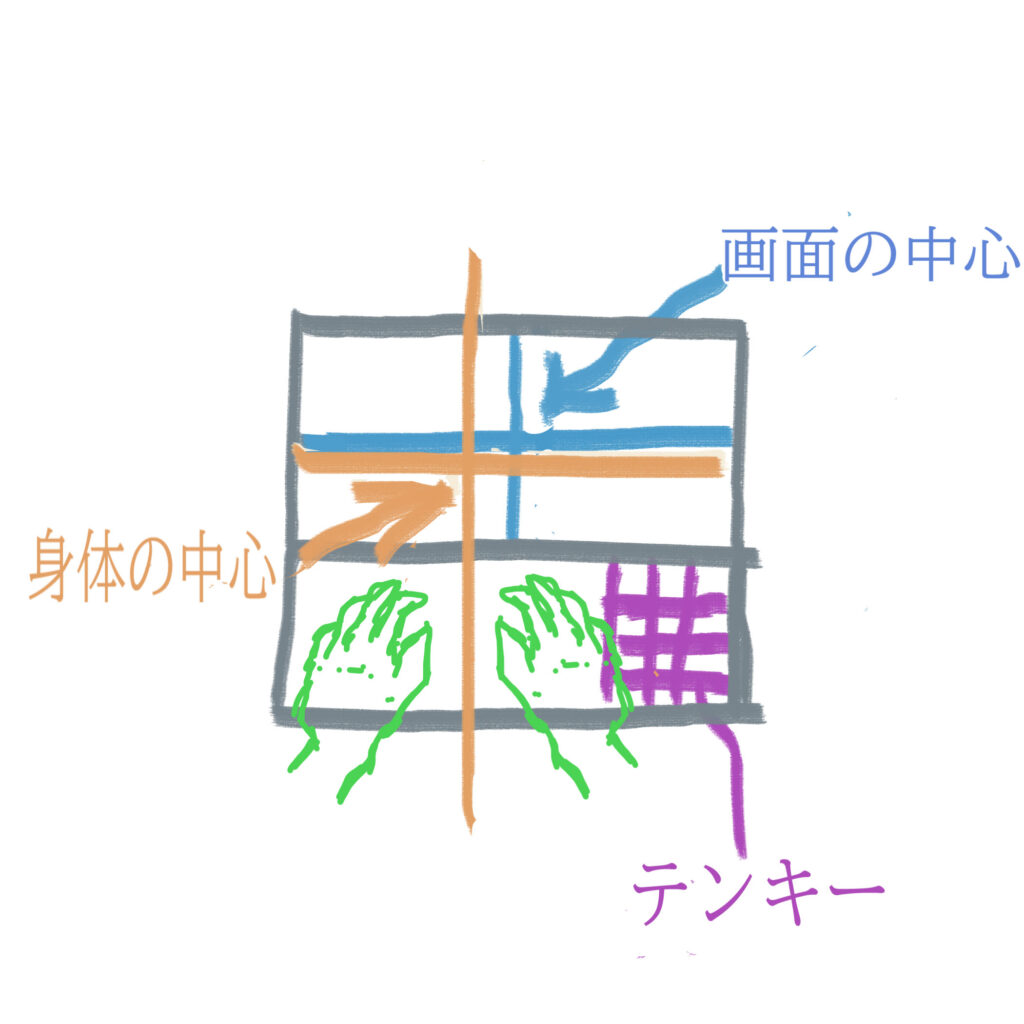
法人向けノートPCは、フルキーボードと言って文字入力+テンキーが配置されている物が多いようですが、キーボード入力のスタンダード位置と画面の中央がずれているため、無意識に姿勢が左によじれているか、ウインドウを左よりに配置して作業ウインドウが狭くなっている人が見られ、毎日、長時間のPC作業なら疲労が蓄積されていると見られます。

しかし、同じフルキーボードでも外付けなら、画面の中央に合わせられ姿勢が整います。結果身体的な歪みが矯正され疲労が軽減されます。

意外と安いガジェット

前述で触れたガジェット類の中でキーボードやノートPCスタンドはそれぞれ数千円程度で購入可能です。

外付けキーボードなら、それなりの品質でも約3000円で下記のエレコムさんのワイヤレスキーボードようなものがあります。

参考Amazonアフィリエイト:エレコム ワイヤレスキーボード Bluetooth フルキーボード テンキー付 薄型 メンブレン 抗菌 最大3台マルチペアリング対応 iPad/Surface/テンキー付 ブラック TK-FBM120KBK/EC

PCスタンドなら同じくエレコムさんなら、2000円しません。

参考Amazonアフィリエイト:エレコム 折りたたみノートPCスタンド 角度9段階 ~17.3インチ タブレット12.9インチまで シルバー PCAWLTSCASV

ディスプレイは、21インチの新品となると一万円程度で価格が高いのと、職場によっては導入禁止と言われる可能性があるので、上司の方に確認を取ってからの方が良いでしょう。

参考Amazonアフィリエイト:【Amazon.co.jp限定】ASUSモニター / VY229HF Eye Care モニター / 21.45インチ表示 / フルHD(1920 x 1080)/ 100Hz / IPS / 1ms(MPRT) / ブルーライト軽減機能/フリッカーフリー/抗菌加工/国内正規品

ASUSさんは、台湾メーカーで信用が高くおすすめできます。

5000円以内で仕事が快適になるかも

平均賃金が上昇傾向にある日本ですし、冬のボーナスの使い道に迷っているなら5000円以内で快適なPC作業環境を構築してみてはどうでしょうか。加湿器やヒーターを設置して健康、美容にお金かけるのと同じようなものなのでおすすめします。

私の自宅でのPC周りガジェットに触れたブログ記事のリンクを載せておきます。興味を持たれたら参考にしてみてください。

以上です。

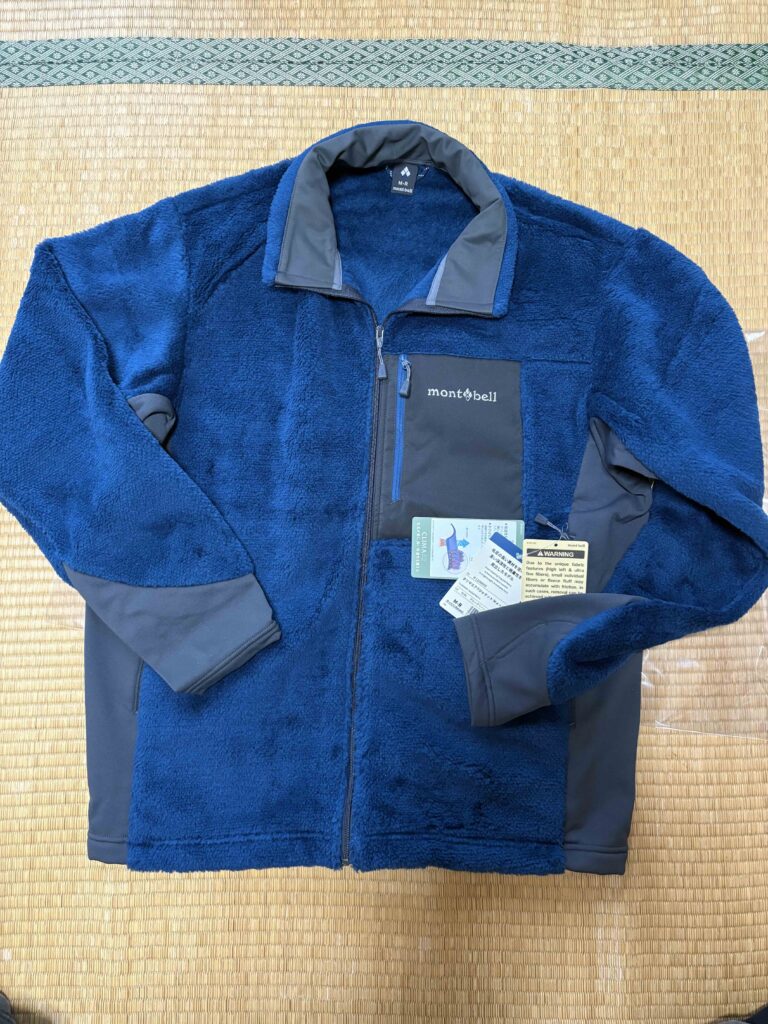
モンベルクリマエアジャケットのフリースを購入したよ

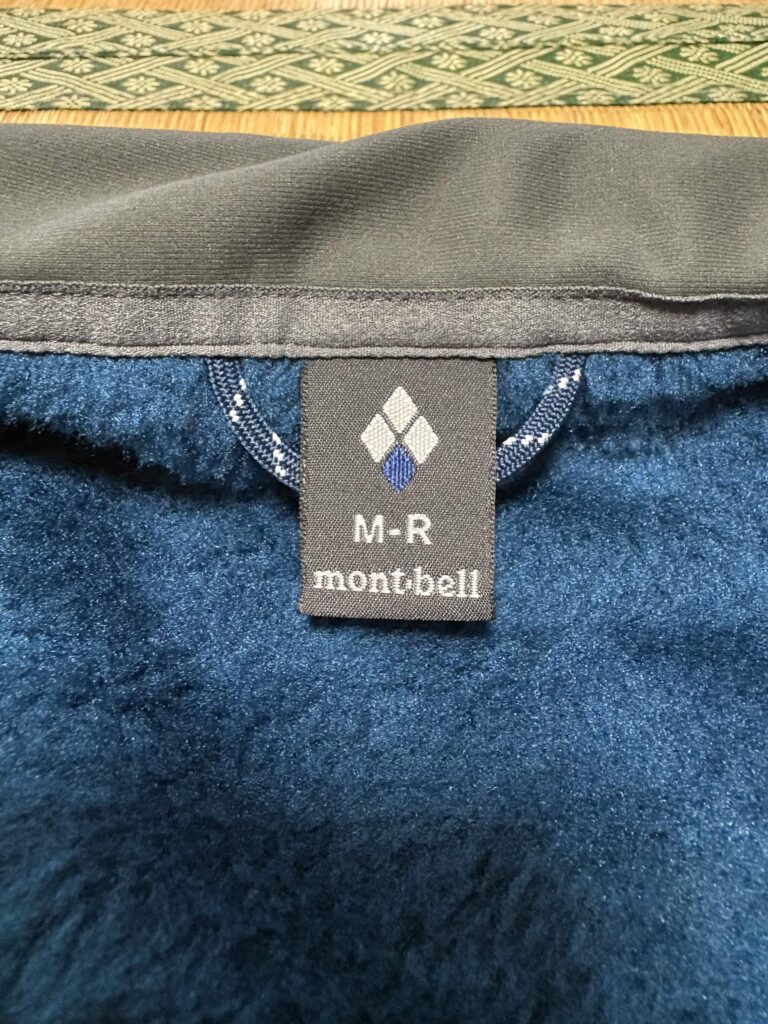
購入したのはクリマエア ジャケット Men’s サイズ: M-R

参考:モンベル公式サイト「クリマエア ジャケット Men’s」

サイズ展開の多様性

サイズM-Rについては、普通のアパレル製品のS、M、L等と若干違い、モンベルのアパレルで身幅がゆったりしたものという扱いです。身長的にはM(165~175cm)、胸囲としてはRだとXL(101~107cm)相当となっています。

私は、筋トレして体型的に肩周りの筋肉が一般的な男性より大きくなっていますので身幅がゆったりしたものを選びました。

他の国内外メーカーで日本販売向けの製品は。身幅をゆったり作ることが少ないので、肩幅に合わせると、丈の長さが余り気味になりやすいです。

これがモンベルを選ぶ理由の一つとなっています。

素材「クリマエア」の特徴

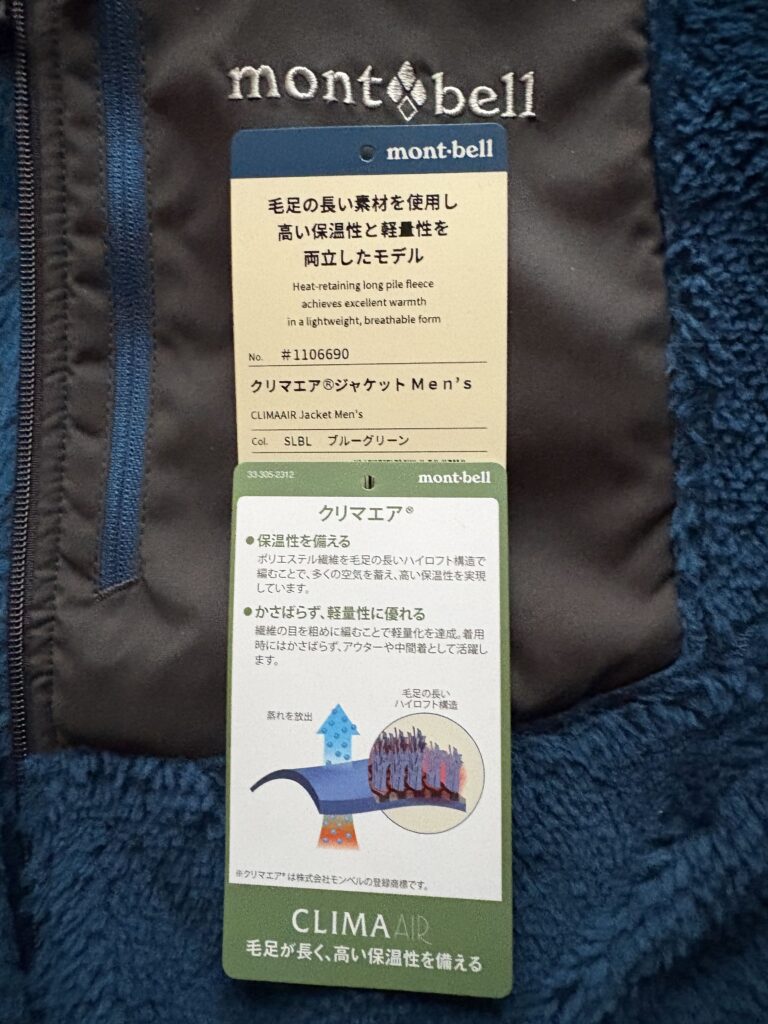
「毛足が長く、抜群の保温性と軽量性を実現」

とあり、軽いけどしっかりと体温を逃さないで蒸気だけ逃すので快適さがより大きくなります。

ストレッチ性も高いので動きの妨げも少なく楽々です。

アウトドアブランドの強み

モンベルでのクリマエア ジャケットのメインの扱いは、中間着(ミッドレイヤー)となっています。

これは登山ならジャケットのような上着と肌に直接触れるTシャツのような下着の間に着るということになります。

街中での着こなしとしては室内での着用でも十分役立ちます。春秋なら上着としても活躍します。

「それは他のフリースでも同じでは?」と疑問になりますが、軽いというところがアドバンテージです。

安価なフリースだと生地が厚く重くなり、重ね着すると動きが妨げられ、重さで疲労感が増します。

このような点がアウトドアブランドの経験と知識で快適さが上回る理由にもなります。

修理サービスのありがたさ

モンベルは、独自の修理対応をしているところも大きな特徴です。

「修理サービスのご案内」(モンベル公式サイト)

私は、モンベルのダウンベストを随分前から持っており、海外の自転車旅行にも持って行きとても重宝しました。

もし海外自転車旅行に興味を持たれたらお読みください

ただハードな旅行だったこともあってか、ファスナーが壊れてしまいました。

思い出もありダメもとで修理可能かメールで問い合わせたところ、有償で修理対応できそうとなりお願いしました。

即修理というわけではありませんが、1か月もかからず修理されたダウンベストが戻ってきました。

アウトドアブランドで修理サービスを受け付けているメーカーはモンベル以外にもありますが、海外メーカーだと長期間になったり、高額になって買い替えた方が早いという話になりかねません。

アウトドアウェアでありがちなのはダウンが抜け落ちて保温性能が低下して困ってしまうことでしょうか。

モンベルなど一部のメーカーは、羽毛の詰め直し対応もしています。

この点が、モンベルを選ぶ理由の2つ目となっています。

南極観測隊からのフィードバックがあるプロダクト

モンベルの製品の中に極地向けダウンジャケットがあり、その説明に「南極観測隊や極地冒険家の意見を取り入れ」とあります。

そして、海上自衛隊には砕氷艦「しらせ」(文科省側では南極観測船とも)があります。

海自隊員で南極に行った隊員の知り合いから「モンベルのダウンとか観測隊員の研究者が着ていました」という情報も20年近く前から聞いています。

極地モデルの研究、製品開発の実績があるというのもモンベルを選ぶ理由です。

高価なりのメリットがあります

ファッションと考えるなら、安いものを毎年のように買い替えるスタイルも理解できます。

私個人は、買い替え回数が減る方にメリットを見出しますし、修理可能なら修理で対応できる方がエコだと感じます。

もちろん人それぞれなので、好きな物をたくさん購入することで満足できるなら、それで良いとも思います。

ただモンベルの製品は、海外メーカーと同等でも若干安く設定されているので、信頼でき、手に入れやすいアウトドアウェアを求める方にはお勧めできます。

楽天市場アフィリエイト


以上です。