
デュアルディスプレイに戻しました
以前M1MacBookPro13インチを使っていた時は、27インチWQHD(2K)と13インチのデュアルディスプレイで作業をしている事をブログに書いています
2025年の秋にM4ProMac miniに切り換えてディスプレイ一枚でも問題なく作業はできていました。
そんなある日、Amazonで45,000円相当の4Kディスプレイが、25,000円セールとかなり驚きの価格で出されており、たまたまポイントもそこそこ有ったので2万円弱で購入しました。
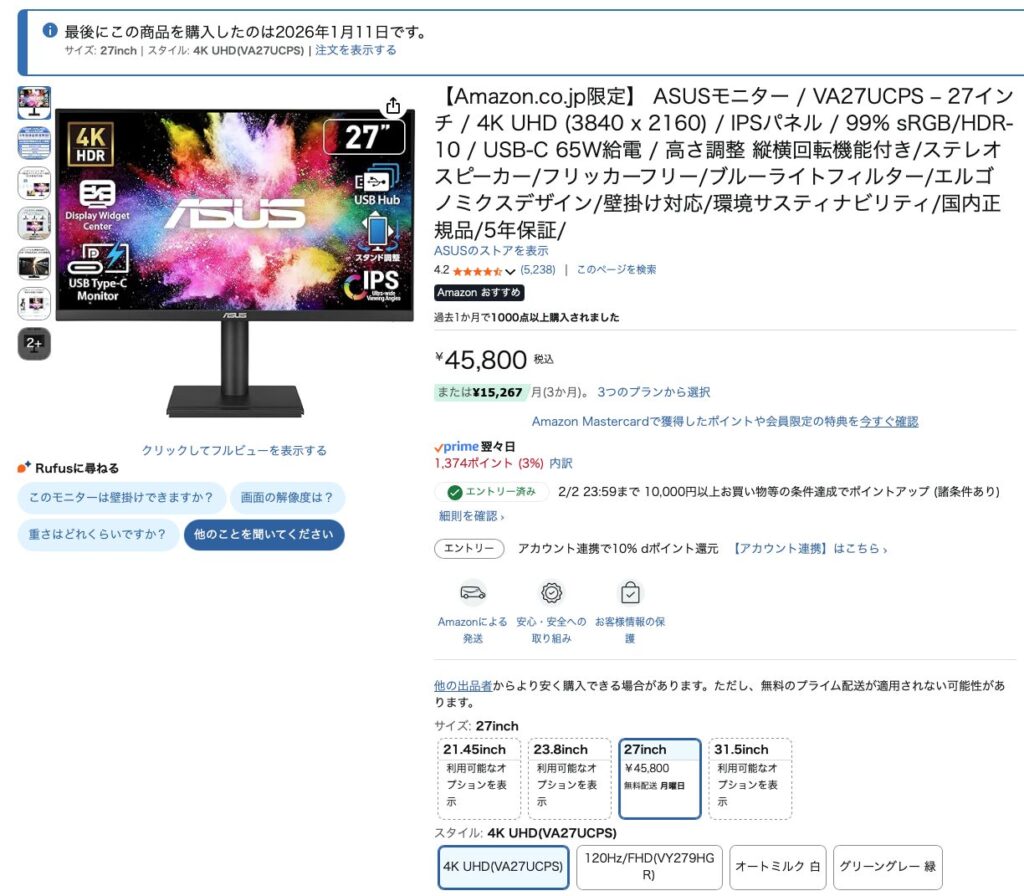
以下インプレッションを書いていきます。
目次
27インチ2枚のデュアルディスプレイ運用開始
購入した商品は下記のAmazonのリンクを参考にしてみて下さい。
モニターの大きさを揃えると見た目の違和感はなく、逆に13インチMacBook Proを使っていたときよりスッキリしています。
4K表示運用はまだ模索中
4Kにした理由は、自分でYoutubeにアップしている動画が基本的に4Kなので、自分の動画がどう見えているのかも把握しておきたいと考えての事です。
ただ、実際使って見て27インチ4Kディスプレイの表示問題を改めて認識しました。
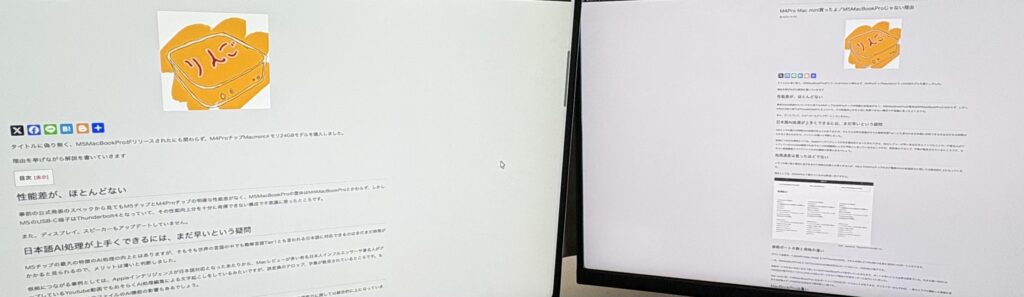
左がWQHD、右4Kの画面になりますが右はデフォルトの場合、情報表示量は多くなるけど、その分ウィンドウ、文字など全てが小さく表示されます。
具体的にはフルHDの4分の1、25%の大きさになります。
解決策は、表示設定を変更し2KまたはフルHDに設定すれば大きくなり入力作業に支障がありません。
しかしそれだと動画を4K画質で見れなくなるので悩ましいところで、今のところはお試し4K運用です。
明らかにM4ProMac miniの負荷が増している
これまでほとんど感じなかった熱について、本体を触るとほんのり温かい状態が感じられるようになりました。ただ爆熱ではなくファンの稼動音はほぼ聞こえません。
給電対応USB-typeC接続可能
M4ProMac miniの出力ポートはHDMIが一つだけ有りますが大きな情報量の通信、映像出力可能なThunderbolt5が3つあり、まさに4K向きの仕様になっています。
Macの映像出力の仕様から4Kは良くない?
Mac mini等の映像処理だと5Kのディスプレイなら最も美しくかつ処理負荷が少なく推奨されるとのこと。
4Kの場合は、前述した通り27インチディスプレイでは文字が小さくなります。
また見やすいように解像度を下げる設定にするとスケーリングという処理をMac側にさせる事になり負荷が増すため、良くないという話になります。
従ってスケーリングの負荷をかけず、見やすくする方法としては
- 5Kディスプレイ
- 4Kなら32インチディスプレイ
- 27インチ以下なら2K解像度
- 素直にAplpe純正ディスプレイ
にすれば良いという情報が見られました。
スケーリング自体による負荷は、Windows PCでも同じと考えられます。
ちなみに2Kディスプレイ自体は、5年ぐらい前から使っていますが、見やすさが4Kよりも特段劣ると個人的には感じません。繰り返しになりますが、やはり文字入力や資料読み込みは文字が大きい方が見やすいです。
ネットを見る、Microsoft Word等ドキュメントやExcel表計算等のオフィスワークの使い方で高画質を求めていない方ならWQHDも個人的には十分おすすめできます。youtubeを見るのでも十分です。4Kの動画は編集からアップロードも負荷が多いので、積極的にアップしている人は多くありません。
また、ディスプレイを使ってゲームをされている方にもWQHDはお勧めできます。2025年の秋ぐらいから24インチWQHDのゲーミングモニターで性能のそこそこ良いものでも30,000円を切るものが多く見られます。
気になるのは、私の使っているM4ProMacminiでは4K出力でのもたつきは発生していませんが、処理能力が高くないPCだと表示遅延が起きるかも知れません。
なので、MacBook Air等のノート型パソコンならメモリを上げてスペックが高い仕様の購入も視野入れましょう。
USB-typeC接続ケーブルは気をつけろ
USB-typeC接続が可能ですが、安いケーブルだと映像出力に対応していない場合がほとんどです。また対応していても情報伝送量が低いもので4Kに対応できないというのもネットの検索で見られますので、USB-typeC接続を考えるなら「映像出力対応」「高速データ転送」のものは必須です。私がディスプレイと一緒に購入したのはAcerのUSB-typeCコードですが伝送データ量が40Gbpsです。
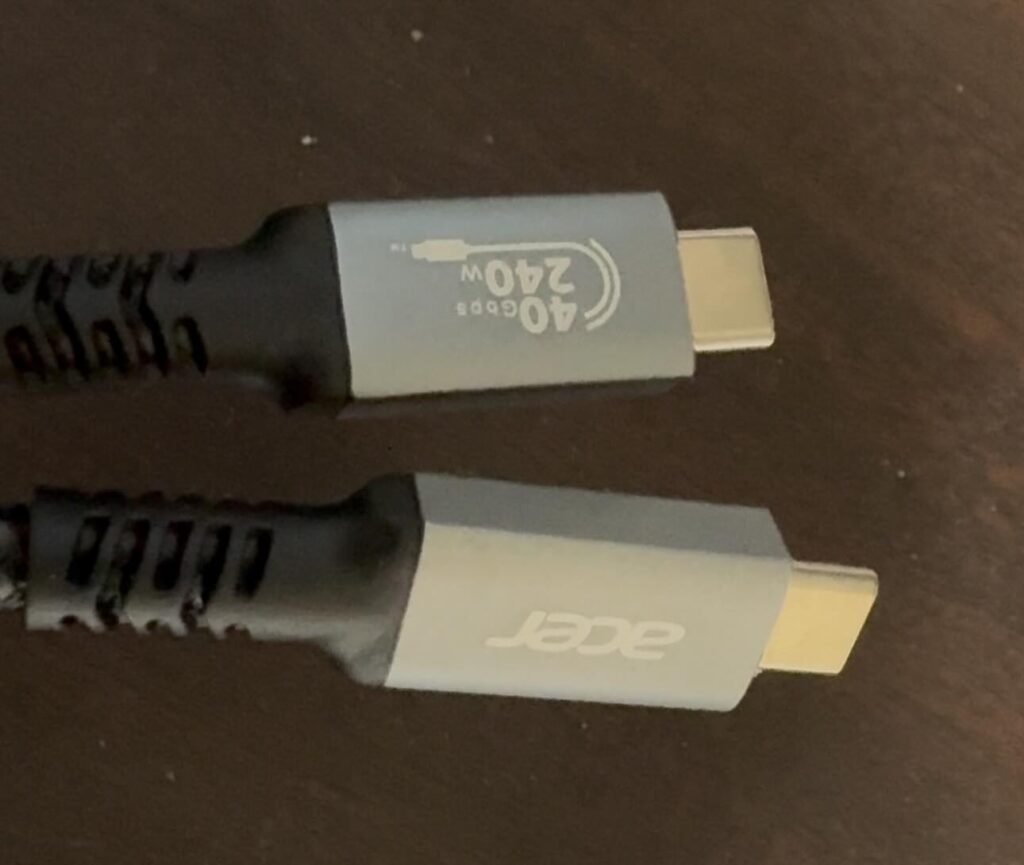
大容量データを扱うことがあるならもう一ランク上のケーブルが良いかもしれません。
ちなみに画像でも気づくかもしれませんが、一般的な充電用等のUSB-typeCケーブルに比べかなり太いコードになります。ディスプレイの仕様によっては接続ポート周りが狭くて端子が入れられない可能性もあります。
ディスプレイにはHDMIケーブルが付属しているなら、慌ててUSB-typeCケーブルを購入せず端子部を確認してからが良いでしょう。
カーソル移動量はやはり多くなる
27インチディスプレイ2つは、やはりカーソルの移動量が多くなるので、作業が多い人は腱鞘炎に注意が必要となります。
詳細なインプレは様子を見てから
まだマルチディスプレイ状態に復帰してからそれほど経っていないこともあり、詳細なインプレッションは期間を置いてからにします。
現状は、やはり快適ではあるかなとは感じますが、じゃあ人に勧めるかと言えば悩みます。人に勧めるなら24インチWQHD2枚の方が色んな意味でコストパフォーマンスに優れていると考えます。
以上です。